به وبلاگ آموزش سیدا،دانا و گام بگام تمام پایه راهنمای سیستم دانش آموزان ،گام به گام تمام پایه ها و نمونه سوالات و برگه خام طرح سوال قابل ویرایش - خوش آمدید
آموزش سیدا،دانا و گام بگام تمام پایه | سیدا

آموزش نحوه ثبت نمرات مستمر و پایانی

آموزش نحوه ثبت نمرات مستمر و پایانی در سیدا

یادآوری نکاتی چند در مورد این روزهای کاری سیدا

با سلام خدمت همکاران محترم

با توجه به اینکه این روزها بحث ورود نمرات مستمر و محدود بودن بازه زمانی نمرات تعیین شده است شاید برخی مدارس در این موارد مشکلاتی داشته باشند که جهت رفع این موارد راهکارهای زیر توصیه می گردد

عدم نمایش دانش آموز در ورود نمره همکاران

اگر دانش آموزی دارید که در سیدای مدیر در کلاس بندی وجود دارد و انتخاب واحد دارد و در کاربرگ دبیر مشاهده می شود ولی در ورود نمره سیدای دبیر مشاهده نمی شود برای رفع این مورد در سیدای مدیر از منوی مشخصات فردی و پرونده دانش آموز وارد شده و از منوی وضعیت تحصیلی برای این فرد ترک تحصیل بزنید و تایید و اعتبار سنجی بزنید حالا مجددا وارد مشخصات فردی و پرونده دانش آموز شده و ترک تحصیل را به فعال تغییر دهید حالا اسم این دانش آموز در سیدای همکاران جهت ورود نمره مشاهده خواهد شد

مشکل سیدای همکاران تازه استخدام

اگر همکاری دارید که به تازگی کد پرسنلی برایش صادر شده است و در سیدای مدیر از منوی ابلاغ پرسنل ابلاغش تایید شده و در منوی لیست پرسنل جاری مدرسه هم اسمش وجود دارد ولی وقتی همکار وارد سیدای خود می شود پیام می دهد که ((برای شما نقشی مشخص نشده است با مدیر مدرسه تماس بگیرید)) برای رفع این همکاران کافی است که مدیر در سیدای خود به منوی لیست پرسنل جاری مدرسه زده و برای این فرد نقش جدید مراقب سلامت مدارس را ایجاد نماید حالا در ورود سیدای این همکاران مشکلی نخواهد بود

نکته ای در مورد نقل و انتقال دانش آموزان در طول سال تحصیلی  قبل و بعد از چاپ و پلمپ دفتر آمار

با سلام خدمت همکاران محترم

در طول سال تحصیلی تا زمانیکه دفتر آمار چاپ نشده است اگر فردی قصد تغییر مدرسه را داشت کافی است این فرد را از کلاس بندی خارج سپس از انتخاب واحد انفرادی دروس را حذف و سپس از منوی مشاهده ثبت نام و دروس دانش آموزان این فرد را انتخاب و از جلوی اسم دانش آموز ابطال ثبت نام و در مرحله آخر از منوی ثبت نام میان پایه این فرد را آزاد سازی نمایید ولی اگر دفتر آمار چاپ و پلمپ شده است جهت نقل و انتقال دانش آموزان از مدرسه ای به مدرسه دیگر

به هیچ عنوان نسبت به حذف انتخاب واحد، ابطال دانش اموز و آزادسازی اقدام نگردد،

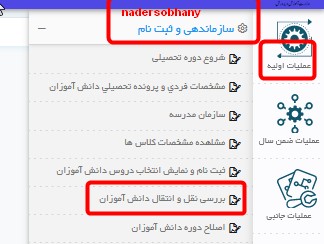
جهت نقل و انتقال دانش آموزان در طول سال تحصیلی روال نقل و انتقال به شرح زیر می باشد:

اگر انتقال داخل منطقه است


۱- درخواست انتقال در مای مدیو
۲- تایید مدرسه مقصد در سیدا
۳- تایید مدرسه مبدا در سیدا
اگر انتقال خارج ناحیه و منطقه باشه


۱- درخواست انتقال در مای مدیو
۲- تایید سنجش منطقه مقصد
۳- تایید مدرسه مقصد در سیدا
۳- تایید سنجش منطقه مبدا
۴- تایید مدرسه مبدا در سیدا

در هر زمانی که با کاربری و رمز دانش آموز به مای مدیو مراجعه نمایید میتوانید ببینید که نقل و انتقال در چه مرحله ای می باشد.

فعال شدن منوی پشتیبانی سیدا

با سلام خدمت همکاران محترم

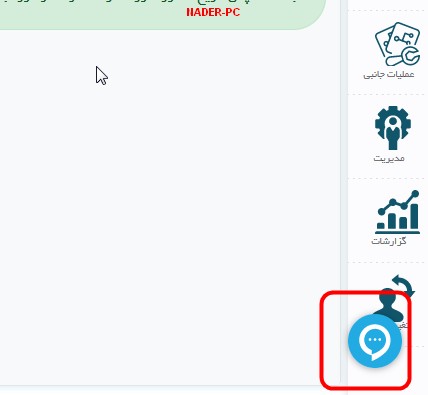
منوی پشتیبانی سیدا برای کلیه مدارس فعال شده است و در سیدا در سمت راست پایین علامت پیامک وجود دارد و در تصویر زیر با کادر قرمز مشخص شده است که با اجرای این مقطع خود را انتخاب و بقیه مراحل را پیش خواهید رفت لازم به توضیح است ساعت کاری این منو از ساعت 8 الی 15 می باشد و در غیر این ساعت اگر به منوی طرح مشکل دسترسی نداشتید بدانید که در این بازه زمانی طرح سوال و مشکل فرمایید حالا چقدر این منو کمک حال مدارس خواهد بود الله اعلم ولی در کل یک قدم به جلو می باشد ولی پیش بینی اینکه مجموعه ای باشد که پاسخگوی این حجم از سوالات باشد یکم غیر قابل تصور می باشد فعلا این اقدام را به فال نیک می گیریم
ارسال اطلاعات از سیدا به فاینال

با سلام خدمت همكاران محترم

((همکاران محترم این مطلب برای هر سه دوره خرداد-تابستان-دیماه تهیه شده است و هنگام مطالعه به مطالب دوره مربوطه دقت کافی داشته باشید))

((همکارانی که مدارس بزرگسالان و داوطلب آزاد کار می کنند و دانش آموز دیپلم مجدد دارند به یاد داشته باشند که در ابتدای کد دانش آموزی این افراد عدد 66 باید باشد قبل از ارسال به فاینال به کد دانش آموزی این افراد نگاه کنید اگر فاقد عدد 66 در ابتدای کد دانش آموزی بود به مسئول سنجش منطقه اطلاع دهید تا کد دانش آموزی این فرد را تغییر و به ابتدایش عدد 66 قرار دهد و سپس ارسال به فاینال داشته باشید که بعد در ادامه مراحل به مشکل بر نخورید ))

سامانه فاينال چيست؟

سامانه فاينال سامانه برگزاري امتحانات نهايي مي باشد اين سامانه اي مبتني بر اينترنت مي باشد آدرسهاي ورود به اين سامانه عبارتند از :

http://final1.medu.ir/Login.aspx?ReturnUrl=%2f

http://final2.medu.ir/Login.aspx?ReturnUrl=%2f

كه با كليك بر روي هر كدام از آدرسهاي بالا مي توانيد وارد سامانه فاينال شويد اگر يكي از آدرسهاي بالا در دسترس نباشد مي توانيد از آدرس دوم استفاده نماييد

چه مدارسي كه با اين سامانه كار دارند؟

اين سامانه براي پايه هاي دوزادهم مدارس نظري متوسطه دوم مي باشد و مدارس كاردانش و فني نظام جديد به علت نداشتن دروس نهايي با اين سامانه كاري نخواهند داشت

چه اطلاعاتي به اين سامانه ارسال مي شود؟

اطلاعات دانش آموزاني كه درس نهايي داشته باشند به اين سامانه ارسال مي شود در خرداد ماه اطلاعات كليه دانش آموزان دوازدهم متوسطه نظري و در شهريور و ديماه مدارس روزانه و هر سه دوره (نيم سال اول-نيم سال دوم-تابستان ) بزرگسالان فقط اطلاعات دانش آموزاني كه درس نهايي انتخاب كرده اند به اين سامانه ارسال مي شود پس اگر فردي در اين دوره ها درسي نهايي نداشته باشد اطلاعاتش به اين سامانه ارسال نخواهد شد

یک نکته مهم:با توجه به ورود نمرات توسط دبیران و اهمیت نمرات نهایی حتما به دبیران مربوطه یادآوری نمایید که رمز خود را در اختیار دیگران و کافی نت ها قرار ندهند و بعد از دادن نمرات در صورت تغییر نمره ای حتما قبل از هر تغییری با مدرسه هماهنگی لازم را داشته باشند در غیر اینصورت دبیر مربوطه باید در هیئت تخلفات پاسخگو باشد و حتما بعد از ارسال نمرات به فاینال از طریق منوی بستن ثبت نمرات امکان ورود مجدد نمره و تغییر نمره را برای همکاران ببندید و در صورت نیاز به تغییر با مدرسه هماهنگی لازم صورت بگیرد

كارهايي كه قبل از ارسال بايد چك كنيم( مشترك مدارس روزانه و بزرگسالان خرداد-تابستان-دیماه)

-با توجه یه اینکه در سیدا دبیران نمرات را وارد می کنند قبل از ارسال حتما یکبار نمرات را چک کنیم اگر نمره وارد نشده ای بود یا نمره غیر متعارفی بود با دبیر مربوطه در جریان گذاشته تا بررسی شود

-به دبیران کلاسهایی که دانش آموزانی با اسم و فامیل یکسان وجود دارد اطلاع داده شود که در هنگام ورود نمره آنها حتما دقت کافی را داشته باشند

-مشخصات دانش آموزان را چك كرده و اگر مغايرتي وجود داشته باشد اصلاح كنيم

-اگر دانش آموز منتقلي بعد از نوبت اول داريد از وجود ورود نمرات نوبت اول در سیدای خود مطمئن شويد

-از درج تصاوير دانش آموزان اطمينان حاصل كنيد و كليه دانش آموزاني كه به فاينال معرفي مي شوند در سیدا حتما تصوير داشته باشند و اين تصوير بايد فاقد هر گونه نوشته اعم از نام فيلمبرداري تاريخ و شماره و ...باشد

كارهايي كه قبل از ارسال بايد چك كنيم( مختص دوره خرداد مدارس روزانه )

-اگر دانش آموزي بعد از نوبت اول غيبت داشته است به اين فرد نمي توان ترك تحصيل زد اگر غيبتش غير موجه است براي نمرات مستمر نوبت دوم 98 وارد شده و به فاينال معرفي خواهد شد و اگر غيبت اين فرد بر اساس تشخيص شوراي مدرسه موجه است براي نمرات مستمر نوبت دوم 97 وارد شده و به فاينال معرفي خواهد شد و اگر براي امتحانات نهايي هم غيبت موجه اش ادامه پيدا كند مدارك اين فرد به حوزه تصحيح ارجاع داده خواهد شد تا رئيس حوزه تصحيح در اين مورد براي نمرات پاياني تصميم بگيرد

كارهايي كه قبل از ارسال بايد چك كنيم

( مختص دوره تابستان و ديماه مدارس روزانه و مدارس بزرگسالان براي هر سه دوره تحصيلي )

-به هيچ وجه بجاي دانش آموز انتخاب واحد نكنيم انتخاب واحد توسط خود دانش آموز و با اطلاع خودش باشد فقط ما وي را راهنمايي خواهيم كرد و اصول تبصره را برايش توضيح خواهيم داد و انتخاب واحد اصلي بر عهده خودش خواهيم گذاشت

- انتخاب واحد از روي كارنامه كلي صورت گيرد تا اشتباها درسي كه قبول شده است دوباره انتخاب واحد نگردد

-همكاران انتخاب واحد دانش آموزان را چك كرده براي دروسي كه به صورت حضوري ارائه شده است نمرات مستمر را وارد كرده و از صحت آنها اطمينان حاصل نمايند و همچنين همكاران كليه مدارس بخشنامه تبصره دروس را برای دانش آموزان در نظر بگیرند تا حقی از آنها ضایع نگردد

خلاصه آيين نامه تبصره دوره متوسطه

-در متوسطه هر دانش آموز در چهار درس (دو درس نهايي و دو درس داخلي) که آخرین نمره سالانه اخذ شده بالای هفت باشد می تواند به تبصره نگه دارد

-دانش آموزانی که در مدارس بزرگسالان ایثارگران ثبت نام داشته باشند علاوه بر چهار تبصره از یک تبصره مازاد از امتیاز مدارس بزرگسالان بهره مند خواهند شد

چگونگی ارسال اطلاعات از سیدا به فاینال

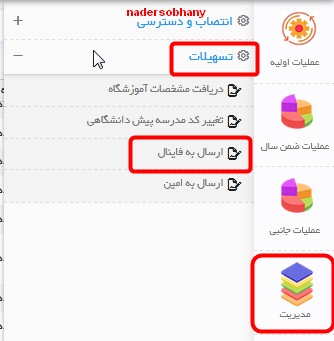
در سیدا از منوی(مدیریت-تسهیلات-ارسال به فاینال) را اجرا کنید حالا به صفحه ای هدایت خواهید شد که اسامی و نمرات دانش آموزان مشاهده می شود
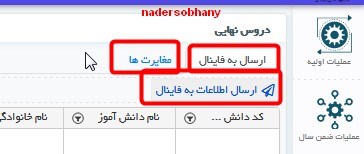
در اینجا ابتدا در صفحه مشاهده شده منوی (مغایرت) را اجرا کنید در صورت نبودن فردی به منزله نداشتن خطا می باشد و اگر هم در همین مغایرتی وجود داشته باشد اسم دانش آموز با نوع خطا را نشان خواهد داد که با توجه نوع گزارش آن را برطرف خواهیم کرد سپس محض احتیاط یکبار دیگر تعداد دانش آموزان و ستون نمرات را چک کنید که نمره غیر عادی وجود نداشته باشد و اگر همه چیز درست بود از بالا گزینه(ارسال اطلاعات به فاینال) را بزنید با اینکار اطلاعات اتوماتیک به فاینال مدرسه ارسال خواهد شد
گام دوم:بررسی اطلاعات در فاینال

حالا اطلاعات شما از سیدا در فاینال دریافت شده است و شما محض احتیاط باید این اطلاعات را یکبار دیگر چک کنید برای اینکار به سامانه فاينال وارد مي شويم(جهت ورود به سامانه روي عبارت رنگي سامانه فاينال كليك كنيد) معمولا مناطق براي كليه مدارس رمز واحدي در نظر مي گيرند كه

هر همكار بايد بعد از ورود به فاينال اولين كاري كه بايد بكند تغيير رمز مي باشد

چون هر گونه دخل و تصرفي در اطلاعات متوجه همكار خواهد شد براي اينكار از منوي ((كاربران)) گزينه ((ويرايش اطلاعات كاربر)) را اجرا خواهيم كرد و در صفحه باز شده رمز قبلي و سپس رمز جديد را نوشته و ذخيره خواهيم كرد

بعد از تغییر رمز در فاینال دو چیز را چک خواهیم کرد

-اسامی و تعداد دانش آموزان هر رشته و دروس آنها

-چک کردن تصاویر

برای چک کردن تعداد دانش آموزان و دروس و نمرات دریافت شده از سیدا از منوی (مدرسه-مشاهده اطلاعات) را اجرا خواهیم کرد

در مقابل هر دانش آموز گزینه(نمایش) را بزنیم تعداد دروس و نمرات این فرد قابل مشاهده و چک کردن می باشد

یک نکته:چون نمرات توسط دبیران وارد شده است ما خود نمره را بررسی نمی کنیم بلکه در اینجا تعداد درس و اینکه درسی فاقد نمره نبود و در برخی موارد هم نمره غیر متعارفی مشاهده نشود مثلا شاید دانش آموز زرنگی باشد و نمره به اشتباه 20 برایش صفر یا دو وارد شده باشد در هر کاری اشتباهات فردی غیر قابل انکار می باشد

چك كردن تصاوير دانش آموزان

از منوي ((گزارشات)) از گزينه ((گزارش عکس دانش آموز)) استفاده خواهيم كرد در صفحه آمده رشته را انتخاب و جستجو را مي زنيم و تصاوير را يكبار ديگر چك مي كنيم

با اين كار ارسال اطلاعات شركت كنندگان نهايي پايان مي پذيرد و منتظر خواهيم ماند تا منطقه حوزه بندي و تخصيص شماره صندلي را انجام دهد و هر زمان اطلاع دادند كه كارت ورود به جلسه و ريز نمرات و آلبوم عكس از فاينال قابل دريافت مي باشد به فاينال رفته و اين موارد چاپ خواهيم كرد.

نکته: تا زمانيكه منطقه سامانه فاينال را نبسته است و شما در اين مدت مي توانيد تغييراتي در اطلاعات خود بدهيد مثلا نمره مستمر فردي را همكاري تغيير دهد يا فردي مراجعه كند و بخواهد در امتحانات شركت نمايد يا درسي از دروس را حذف يا اضافه نمايد كه اين موارد تا قبل از بسته شدن فاينال توسط اداره قابل انجام خواهد بود ولي اگر فاينال توسط منطقه بسته شود انجام اين موارد مستلزم درخواست و هماهنگی با سنجش منطقه مي باشد

اگر به هر دلیلی مجبور به ارسال مجدد شدید بعد از ارسال حتما موردی که بخاطرش مجبور به ارسال مجدد شدید (اعم از تغییر نمره -تغییر تصویر) بعد از ارسال و دریافت در فاینال مورد را چک کنید که حتما اعمال شده باشد

با توجه به حساسیت این موضوع این نکته را در نظر داشته باشید

یک نکته مهم:با توجه به ورود نمرات توسط دبیران و اهمیت نمرات نهایی حتما به دبیران مربوطه یادآوری نمایید که رمز خود را در اختیار دیگران و کافی نت ها قرار ندهند و بعد از دادن نمرات در صورت تغییر نمره ای حتما قبل از هر تغییری با مدرسه هماهنگی لازم را داشته باشند در غیر اینصورت دبیر مربوطه باید در هیئت تخلفات پاسخگو باشد

یک نکته مهم دیگر:اگر دانش آموزی انتقالی برای پایه دوازدهم دارید و در هنگام ارسال اطلاعات به فاینال اسم این دانش آموز در لیست گزارش مشاهده نمی شود برای رفع این مورد کافی است که از منوی (عملیات اولیه-سازماندهی ثبت نام-مشخصات فردی و پرونده تحصیلی دانش آموزان) این دانش آموز را انتخاب و از قسمت (وضعیت تحصیلی) که برای این دانش آموزان به احتمال زیاد انتقال آمده یا ... نشان می دهد(حالت فعال) را انتخاب و اعتبار سنجی و تایید را بزنید حالا در ارسال به فاینال اسم این دانش آموز مشاهده و به فاینال ارسال خواهد شد

یک نکته مهم دیگر:اگر تا قبل از بسته شدن فاینال توسط منطقه ارسال مجدد به فاینال دارید بعد از دریافت در فاینال حتما در فاینال چک کنید که تغییرات مورد نظر شما اعمال شده است یا نه؟؟؟

راستی یک نکته دیگر :اگر بعد از بسته شدن فاینال و شروع امتحانات تا زمان اعلام نتایج نهایی امتحانات اگر فردی در سه مورد(نام -نام خانوادگی-نام پدر) تغییراتی در شناسنامه خود داشته باشد برای رفع این مورد نیاز به ایجاد درخواست در سامانه فاینال و ارسال مجدد از سیدا به فاینال نمی باشد این سه مورد جز مواردی می باشد که مسئول سنجش منطقه می تواند در سیستم خود برای این سه مورد تغییرات لازم را انجام دهد پس اگر چنین موردی داشتید در سیدا خودتان تغییر دهید و به مسئول سنجش هم بگویید در فاینال منطقه تغییر دهد بدون اینکه درخواستی در فاینال ایجاد کرده باشد

حرف آخر:اگر ارسال اطلاعات از سیدا به فاینال انجام داده اید و کلیه اطلاعات چک کرده اید و هیچ مشکلی ندارید محض کنجکاوی دم به ساعت گزینه ارسال به فاینال را اجرا نکنید چون ممکن است خللی در امور شما ایجاد شود

-----------------------------------------------------------------------------------------------------------------------------------------------------------------------

همكاران محترم فايل پي دي اف مطالب بالا را مي توانيد با كليك بر روي عبارت زير دانلود و استفاده نماييد

هر آنچه در مورد ترک تحصیل باید بدانیم

با سلام خدمت همكاران محترم

((همكاران محترم اين مطلب به صورت كلي و براي يك سالتحصيلي نوشته شده است شما در هر لحظه اي از سال كه اين مطلب را مطالعه مي كنيد مطالب مربوطه را به دقت مطالعه كنيد اگر در زمانهاي قبل از نوبت اول هستيد مطالب اين قسمت را خط به خط و اگر در زمان بعد از نوبت اول مشغول مطالعه هستيد مطالب بعد از نوبت اول و قبل از نوبت دوم را دقيق مطالعه كنيد و براي كسب اطلاعات و افزايش آگاهي كل مطلب را مطالعه كنيد و بدانيد هيچ كلمه يا جمله اي بي دليل آورده نشده است))

يكي از مسائلي كه بيشتر همكاران در مورد آن دچار اشتباه مي گردند اعمال ترك تحصيل مي باشد بنابراين نکاتی در مورد چگونگی اعمال ترک تحصیلی در فواصل زمانی مختلف جهت اطلاع همکاران منتشر می گردد .

اعمال ترك تحصيلي در سه بازه زماني قابل بررسي مي باشد 1- قبل از پلمپ دفتر آمار2- بعد از پلمپ دفتر آمارو قبل از شروع امتحانات نوبت اول3- بعد از شروع امتحانات نوبت اول

1-ترك تحصيل قبل از پلمپ دفتر آمار ويژه كليه مقاطع

در برخي موارد برخي دانش آموزان در مدرسه ثبت نام مي نمايند و بعد از مدتي ترك تحصيل مي نمايند اگر اين كار قبل از پلمپ دفتر آمار صورت گيرد نيازي نيست كه اين فرد در سیدا باقي بماند برای همین از منوی(عملیات اولیه-سازماندهی ثبت نام-نمایش ثبت نام و انتخاب دروس دانش آموزان) این فرد را انتخاب کرده و از جلوی اسمش ابطال ثبت نام را می زنیم

یک نکته:اگر موقع اجرای ابطال ثبت نام با پیام داشتن انتخاب واحد مواجه شدید ابتدا از منوی انتخاب واحد انفرادی انتخاب واحد این فرد را حذف نمایید

2-ترك تحصيل بعد از پلمپ دفتر آمار و قبل از نوبت اول

اگر دانش آموزي با وجود نمره ارزشيابي مستمر قبل از نوبت اول ترك تحصيل كرده باشد براي اين افراد در سیدا ترك تحصيل زده خواهد شد و كارنامه با ذكر ترك تحصيلي صادر مي شود برای اینکار در سیدا از منوی (عملیات اولیه-سازماندهی ثبت نام-مشخصات فردی و پرونده تحصیلی دانش آموزان) این فرد را انتخاب کرده و از منوی وضعیت تحصیلی از گزینه وضعیت دانش آموز گزینه ترک تحصیل را انتخاب می کنیم

اين افراد سال بعد اگر قصد ادامه تحصيل داشته باشند در همان پايه فعلي به شرط داشتن شرايط آن پايه ثبت نام و ادامه تحصيل خواهند داد(ماده 77)

یک نکته:برای دانش آموزانی که ترک تحصیل زده می شود نباید انتخاب واحدشان را حذف نمایید.

يك نكته خيلي خيلي مهم :فقط براي دانش آموزان پايه دهم مي توان بعد از امتحانات نوبت اول و قبل از امتحانات نوبت دوم برايشان ترك تحصيل زد

يك نكته مهم ديگر:طبق آيين نامه آموزشي مي توان براي پايه دهم بعد از نوبت اول و قبل از نوبت دوم ترك تحصيل زد ولي برخي مناطق سليقه اي عمل كرده و مي گويند نبايد ترك تحصيل زد و مثل يازدهم و دوازدهم بايد غيبت غير موجه زد اگر دانش آموز دهمي با اين شرايط داشتيد ابتدا با منطقه خود هماهنگ شويد و طبق نظر آنها پيش برويد چون طرف حساب شما در بازديدها اداره خودتان مي باشد و لازم به توضيح است چه ترك تحصيل زده شود چه غيبت غير موجه زده شود در عمليات متوسطه دوم هيچ مشكلي ايجاد نمي كند و از اين بابت خيالتان راحت باشد

بعد از اين كار در دفتر آمار مدرسه جلوي اين فرد تاريخ ترك تحصيل را با خودكار مشكي نوشته و مهر و امضا مي نماييم و در فرم انسداد دفتر آمار در ستون ترك تحصيل اين را ذكر مي كنيم

3-ترك تحصيل بعد از امتحانات نوبت اول و قبل از شروع امتحانات نوبت دوم

اگر دانش آموزان اول ابتدایی تا دوازدهم بجز دهم ها بعد از امتحانات نوبت اول ترك تحصيل كنند برايشان ترك تحصيل نمي توان زد و براي كليه نمرات مستمر و كتبي نوبت دوم (و در متوسطه اول براي نوبت شهريور )غيبت زده (98) خواهد شد و برای دانش آموزان ابتدایی برای ارزشیابی نوبت دوم و تابستان نیاز به تلاش بیشتر داده خواهد شد

دانش آموزان پايه هاي يازدهم در سال تحصيلي بعد با رعايت شرايط پيش نياز دروس در پايه دوزادهم تحصيل خواهند نمود (تبصره 2 ماده77) و دانش آموزان پايه دوزادهم در امتحانات شهريور يا ديماه همان مدرسه يا سال بعد در يكي از مدارس بزرگسال يا از راه دور ادامه تحصيل خواهند داد (تبصره 3 ماده 77) و دانش آموزان پايه ابتدایی و متوسطه اول مردود محسوب شده و با داشتن شرايط سني پايه فعلي در همان پايه ثبت نام خواهند كرد

يك نكته خيلي خيلي مهم :فقط براي دانش آموزان پايه دهم مي توان بعد از امتحانات نوبت اول و قبل از امتحانات نوبت دوم برايشان ترك تحصيل زد و اگر قبل از نوبت دوم فردی با پایه دهم ترک تحصیل کرد می توانید برایش ترک تحصیل بزنید

یک نکته:اگر دانش آموز دوازدهم نظری بعد از نوبت اول ترک تحصیل کند برای این فرد ترک تحصیل زده نخواهد شد و برای نمرات مستمر نوبت دوم در صورت داشتن غیبت غیر موجه 98 وارد شده و به فاینال معرفی خواهد شد .

یادآوری یک نکته ضروری است اگر دانش آموزي در امتحانات نوبت اول يا دوم غيبت موجه كرده باشد بايد مدارك لازم را به مدرسه ارائه كند تشخیص غیبت موجه و غیر موجه در مورد امتحانات دروس داخلي بر عهده شوراي مدرسه می باشد و در مورد نوبت دوم دروس هماهنگ (پايه نهم)بر عهده كميسيون خاص منطقه و در مورد دروس نهايي بر عهده رئيس حوزه تصحيح مي باشد.

اگر تشخيص داده شد كه غيبت فردي غير موجه است در سيستم مدرسه برايش 98 و اگر تشخيص داده شد كه غيبتش موجه است برايش 97 درج مي گردد

حرف آخر تكراري

اگر موردي داشتيد كه ترك تحصيل در سیدا زده ايد حتما در دفتر آمار جلوي فرد تاريخ ترك تحصيل را نوشته و مهر و امضا شود و در فرم انسداد دفتر آمار قيد گردد

همكاران محترم جهت دانلود فايل پي دي اف اين مطلب روي عكس زير كليك كنيد

تغییرات جدید اعمال شده در سیدا از 28 اسفند 1401

📌قابل توجه تمامی مدیران محترم

⭕ فعال شدن گزینه نمایش دانش آموزان مردودی در خروجی روکش دفتر آمار در سال جاری
🔰جهت مشاهده گزینه:

⬅️ گزارشات
⬅️ دفتر آمار
⬅️خروجی روکش
⬅️ نمایش دانش آموزان مردودی


باتشکر ـ مرکز توسعه آموزش مجازی، فناوری و امنیت اطلاعات وزارت آموزش و پرورش

-------------------------------------------------------------------------------------------------------------------------

📌قابل توجه تمامی مدیران محترم

⭕ اضافه شدن تاریخ تولد در خروجی اکسل مشخصات فردی

⬅️ عملیات اولیه
⬅️ سازماندهی وثبت نام
⬅️مشخصات فردی وپرونده تحصیلی دانش آموزان
⬅️ خروجی اکسل


باتشکر ـ مرکز توسعه آموزش مجازی، فناوری و امنیت اطلاعات وزارت آموزش و پرورش

-------------------------------------------------------------------------------------------------------------------------

📌قابل توجه تمامی مدیران محترم

⭕ ایجاد دکمه رادیویی در ثبت نام میان پایه گزینه های در حال بررسی و عدم تایید

🔰جهت مشاهده:

⬅️ عملیات اولیه
⬅️ عملیات پیش ثبت نام
⬅️ثبت نام میان پایه
⬅️ نمایش ثبت نام میان پایه


باتشکر ـ مرکز توسعه آموزش مجازی، فناوری و امنیت اطلاعات وزارت آموزش و پرورش

-------------------------------------------------------------------------------------------------------------------------

📌قابل توجه تمامی مدیران محترم

⭕ اضافه شدن عنوان محل تولد به کارت دانش آموزی

🔰جهت مشاهده:

⬅️ گزارشات
⬅️ کارت دانش آموزی


باتشکر ـ مرکز توسعه آموزش مجازی، فناوری و امنیت اطلاعات وزارت آموزش و پرورش

-------------------------------------------------------------------------------------------------------------------------

📌قابل توجه مدیران محترم مقطع متوسطه اول

⭕ نمایش اخطار در زمان ورود نمره انضباط در ستون مستمر

🔰جهت مشاهده (با کاربری معلم):

⬅️ عملیات ضمن سال
⬅️ لیست کلاس و ورود نتایج
⬅️ ورود نتایج از طریق کلاس
⬅️انتخاب عنوان انضباط ، پایه و کلاس مدنظر
⬅️ امکان ثبت نمره انضباط فقط در ستون پایانی


باتشکر ـ مرکز توسعه آموزش مجازی، فناوری و امنیت اطلاعات وزارت آموزش و پرورش

-------------------------------------------------------------------------------------------------------------------------

📌قابل توجه مدیران محترم مقطع متوسطه اول ودوم

⭕ ثبت نمرات سالانه در برگ ریزنمرات دبیر

🔰جهت مشاهده :

⬅️ عملیات ضمن سال
⬅️ لیست کلاس و ورود نتایج
⬅️ چاپ لیست کلاس
⬅️انتخاب پایه، رشته وکلاس، نوبت دوم، نوع لیست سالانه


باتشکر ـ مرکز توسعه آموزش مجازی، فناوری و امنیت اطلاعات وزارت آموزش و پرورش

-------------------------------------------------------------------------------------------------------------------------

📌قابل توجه تمامی مدیران محترم

⭕ فعال شدن فیلتر کد ملی، نام و نام خانوادگی در لیست دانش آموزان صفحه ثبت نام میان پایه

🔰جهت مشاهده :

⬅️ عملیات اولیه
⬅️ عملیات پیش ثبت نام
⬅️ ثبت نام میان پایه
⬅️در حال بررسی/عدم تایید


باتشکر ـ مرکز توسعه آموزش مجازی، فناوری و امنیت اطلاعات وزارت آموزش و پرورش

-------------------------------------------------------------------------------------------------------------------------

📌قابل توجه مدیران محترم مقطع ابتدایی و متوسطه اول

⭕ تغییر فونت در روکش و روکش پایه ای دفتر امتحانات جهت نمایش بزرگتر کلمات

🔰جهت مشاهده :

⬅️ عملیات ضمن سال
⬅️ کارنامه
⬅️ دفتر ارزشیابی عملکرد
⬅️خروجی روکش پایه ای

باتشکر ـ مرکز توسعه آموزش مجازی، فناوری و امنیت اطلاعات وزارت آموزش و پرورش

-------------------------------------------------------------------------------------------------------------------------

📌قابل توجه تمامی مدیران محترم

⭕ رفع خطاهای دانش آموزان اتباع در مشخصات فردی و برداشته شدن ستاره ی فیلد کد ملی پدر، مادر و سرپرست این دانش آموزان با انتخاب ملیت غیر ایرانی

🔰جهت مشاهده :

⬅️ عملیات اولیه
⬅️ سازماندهی و ثبت نام
⬅️ مشخصات فردی و پرونده تحصیلی دانش آموزان

باتشکر ـ مرکز توسعه آموزش مجازی، فناوری و امنیت اطلاعات وزارت آموزش و پرورش

امكان جستجو در فايلهاي پي دي اف با استفاده از مرورگر كروم

با سلام خدمت همكار محترم

اين مطلب هنگام دادن آزمونهاي ضمن خدمت كه معمولا فايلشان به صورت پي دي اف هست بسيار كاربرد دارد برخي وقتها در يك فايل پي دي اف كه جستجو را مي زنيم به علت كارنكردن نرم افزارهاي موجود با مشكل برمي خوريم در مرورگر كروم امكان جستجو در يك متن وجود دارد اين مرورگر زماني با اين قابليت به ما كمك خواهد كرد كه فايل مورد نظر به صورت عكس به پي دي اف تبديل نشده باشد مثلا اگر از هر صفحه متني عكسي گرفته شده و اين عكسها به پي دي اف تبديل شده باشند اين امكان وجود نخواهد داشت ولي اگر فايل متني به پي دي اف تبديل شده باشد اين امكان به راحتي امكان پذير خواهد بود

براي اين كار مرورگر كروم را باز كرده و فايل پي دي اف مورد نظر را با ماوس گرفته و در قسمت آدرس مرورگر قرار دهيد با اين كار فايل مشاهده خواهد شد با استفاده از كليد تركيبي((ctrl+F)) صفحه جستجو باز شده و در آنجا عبارت مورد نظر را نوشته و با اينتر كليه اين عبارت به ترتيب مشاهده خواهد شد

يك نكته:در جستجو كردن هميشه از كلمات كليدي استفاده نماييد وقتي قصد پيدا كردن پاسخ سوالي را داريد در اين سوال برخي كلمات كليدي وجود دارند كه با نوشتن حرف اول به ترتيب تا حرف آخر پيش برويد و اگر با اين كلمه پاسخ مورد نظر را پيدا نكرديد به سراغ كلمه ديگري برويد و اگر در سوالي اعداد باشد با استفاده از اعداد سريع تر به پاسخ مي رسيد به مرور زمان كه با اين قابليت مرورگر كار كنيد ترفندهايي براي استفاده بهتر براي خودتان پيدا خواهيد كرد

يك نكته: اگر از سيستم ويندوز ايكس پي استفاده مي نماييد اين ويندوز تا نسخه 49 مرورگر كروم را قبول مي كند و نسخه هاي بالاتر كار نمي كنند بنابراين اگر از ويندوز ايكس پي استفاده مي نماييد بايد از نسخه 49 و پايين تر استفاده نماييد كه توصيه من استفاده از نسخه 49 هست و اگر چنين نسخه اي را نداريد مي توانيد با كليك بر روي عبارت زير نسخه 52.9 مرورگر كروم را دانلود و استفاده نماييد

دانلود نسخه 49 مرورگر كروم

راهنمای ورود ارزشیابی توصیفی ابتدایی در سیدا

با سلام خدمت همکاران محترم

در راستای راه اندازی سامانه سیدا و با توجه به اینکه در این سامانه آموزگاران محترم خودشان ارزشیابی را وارد خواهند کرد در این مطلب نحوه ورود ارزشیابی توصیفی و متن های توصیفی مورد نیاز همکاران منتشر می شود

همکاران محترم جهت ورود به سامانه سیدا از آدرس زیر استفاده خواهند کرد با کلیک بر روی عبارت زیر وارد سامانه خواهید شد

http://sida.medu.ir/#/login

یک نکته:دسترسی به دروس دوره جاری برای همکاران زمانی امکان پذیر خواهد بود که در مدرسه دروس بنام همکار معرفی شده باشد

یک نکته:اگر رمز ورود را فراموش کرده اید در صفحه ورودی سیدا از پایین فراموشی رمز عبور را اجرا کنید و با پر کردن مراحلی که پیش رو خواهید داشت رمز پیش فرض توسط سیستم به شما داده خواهد شد

اگر تا این لحظه شماره همراه شما در سیستم ثبت نشده باشد با پیامی مواجه خواهید شد که ابتدا موبایل خود را در سیستم ثبت کنید در اینجا باید شماره موبایل به نام خودتان باشد در غیر اینصورت سیستم قبول نخواهد کرد

یک نکته:بعد از ورود به سیدا ابتدا مطمئن شوید که در دوره جاری قرار دارید و اگر در بدو ورود در دوره جاری قرار نگرفته اید از منوی تغییر دوره ،دوره جاری را انتخاب نمایید

برخی همکارن فقط در یک مدرسه تدریس دارند و برخی همکاران به علت فول تایم بودن در دو مدرسه تدریس دارند همکارانی که در دو مدرسه تدریس دارند جهت ورود نمرات مدرسه مورد نظر در سمت چپ سامانه روی عبارت(سمت ها) کلیک کنند

با اینکار لیست مدارسی که تدریس دارند مشاهده میشود روی مدرسه مورد نظر کلیک کنید و از پایین(انتخاب) را بزنید

برای ورود نمرات از منوی(عملیات ضمن سال) از گزینه(لیست کلاس و ورود نتایج) گزینه(ورود نتایج از طریق کلاس توصیفی معلم) را اجرا کنید

یک نکته:ارزشیابی در دوره ابتدایی به صورت توصیفی می باشد و از مدل زیر برای ورود نمرات استفاده خواهیم کرد

در صفحه آمده ابتدا درس و سپس نوبت امتحانی را انتخاب می کنیم با اینکار لیست دانش آموزان مشاهده می شود که در مقابل هر فرد برای هر درس سه ستون برای درج ارزشیابی وجود دارد

ستون ارزشیابی کلی هر درس :در این ستون که در بالای ستون نام درس مشاهده می شود فقط اعداد(1-2-3-4) را وارد خواهیم کرد که (1 معادل خیلی خوب -2 معادل خوب-3 معادل قابل قبول-4 معادل نیازمند تلاش بیشتر) می باشد در این ستون که نام درس است ارزشیابی درج شده به صورت کلی اعمال می شود

یک نکته:اگر برای کل دانش آموزان برای یک ستون یک عدد واحد(مثلا برای همه 1 یا 2 و ...) قصد وارد کردن دارید کافی است روی عبارت نام درس از بالا ماوس را کلیک کنید با کلیک کردن اعداد 1 تا 4 برای ستون نمایش داده می شود و نیازی نیست که برای هر فرد همان عدد را درج کنید

ستون سرفصلهای هر درس : برای هر درس سرفصلهایی در نظر گرفته شده است مثلا در تصویر پایین برای درس مورد نظر دو سرفصل در نظر گرفته شده است برای هر ستون فقط اعداد(1-2-3-4) را وارد خواهیم کرد که (1 معادل خیلی خوب -2 معادل خوب-3 معادل قابل قبول-4 معادل نیازمند تلاش بیشتر) می باشد در این ستون که نام درس است ارزشیابی درج شده به صورت کلی اعمال می شود

ستون توصیف عملکرد:در این ستون آموزگار مربوطه با توجه به شناختی که از دانش آموز برای دروس مورد نظر دارد نظر خود را خواهد نوشت و بعد از اتمام از پایین ثبت نتایج را خواهد زد و به سراغ درس دیگری خواهد رفت

برای ستون توصیف عملکرد اگر نوشتن برای هر فرد نیازمند وقت بیشتری می باشد ما در اینجا متن های توصیفی آماده برای هر پایه و هر درس در قالب word آماده کرده ایم این متن ها از کانال ابتدایی برداشته شده و توسط همکار محترمان آقای صفوی تهیه شده است که جای تشکر و قدردانی دارد برای تهیه متن مربوط به پایه خودتان روی نام پایه مورد نظر کلیک کنید

یک نکته:با توجه به اینکه کلیدهای copy و paste در سیدا عمل نمی کند از هر یک از فایلهای مورد نظر متن مورد نظر را کپی و برای قرار دادن در ستون توصیف عملکرد از کلید ترکیبی ( Ctrl+V ) برای قرار دادن متن مورد نظر استفاده کنید

یک نکته: فایلهای متنی بالا صرفا متنهای پیشنهادی می باشند و هیچ اصراری بر استفاده از اینها نمی باشد و هر یک از همکاران محترم از متنهای نوشته خودشان و یا از متنهای سایر همکاران استفاده نمایند

-----------------------------------------------------------------------------------------------------------------------------------------

همكاران محترم جهت دانلود فايل پي دي اف مطالب بالا روي تصوير زير كليك نمايند

محل تولد و محل صدور در شناسنامه

ا سلام خدمت همکاران محترم

اين مطلب چه زماني به دردمان خواهد خورد اگر اين موارد به طور دقيق رعايت شود در زمان فارغ التحصيلي به مغايرتها شناسنامه اي دچار نخواهيم شد

-در زمان ثبت نام دانش آموزان ورودي جديد به مدرسه ما براي سالتحصيلي جديد

-اگر زماني دانش آموزي شناسنامه اش را تعويض كرده و تغييراتي داشته است

وقتی برای فردی که در سیدا هیچ سابقه ای ندارد برای اولین بار اطلاعاتش را وارد می کنیم (دانش آموزانی که در آمادگی ثبت نام می کنند-دانش آموزان پایه اول ابتدایی که آمادگی نرفته اند- دانش آموزان بزرگسال که از زمان ایجاد سیدا مشغول تحصیل نبوده اند و الان قصد ادامه تحصیل دارند) اگر اطلاعات شناسنامه ای این افراد و والدینشان و آدرس و شماره تماس و .. را صحیح وارد کنیم تا موقع فارغ التحصیلی این فرد سایر همکاران در سایر مقاطع راحت خواهند بود نکته ای که در این مطلب مد نظر است درج صحیح محل تولد و محل صدور می باشد که وقتی کار به مرحله اعلام فارغ التحصیلی کشید در هنگام چاپ فرمهای پیش نویس به مشکل برنخوریم و مجبور به ایجاد سند اصلاحیه نشویم.

محل تولد:

از نظر تقسیمات کشوری کوچکترین تقسیمات می باشد در محل تولد چهار قسمت(شهرستان-بخش-دهستان-روستا) وجود دارد که شهرستان بزرگترین تقسیمات و به ترتیب تا کوچکترین تقسیمات که روستا هست ادامه دارد در شناسنامه از کوچکترین بخش که روستا هست به شناسنامه نگاه خواهیم کرد اگر مقابل روستا جایی نوشته شده باشد محل تولد فرد همانجا را خواهیم نوشت اگر در مقابل روستا چیزی نوشته نشده باشد و در مقابل دهستان چیزی نوشته شده باشد همان را به عنوان محل تولد خواهیم نوشت و اگر مقابل روستا و دهستان خالی بود و مقابل بخش جایی نوشته شده بود این را به عنوان محل تولد خواهیم نوشت و اگر هر سه خالی بود و جلوی شهرستان جایی نوشته شده باشد همینجا به عنوان محل تولد فرد خواهد بود.

پس در محل تولد ترتیب زیر رعایت خواهد شد:

1-روستا 2- دهستان 3-بخش 4-شهرستان

در تصویر زیر محل تولد اینجانب یامچی می باشد.

يك نكته مهم: اگر دانش آموزي شناسنامه جديد دارد كپي صفحه اول و دوم را بخواهيد چون در شناسنامه هاي جديد محل صدور در صفحه دوم نوشته شده است

محل صدور:

محل صدور بر عکس محل تولد بزرگترین از نظر تقسیمات کشوری خواهد بود و به ترتیب از شهرستان به سمت روستا خواهیم رفت و اگر در شهرستان جایی نوشته شده باشد همینجا به عنوان محل صدور و به تریتب تا روستا پیش خواهیم رفت پس در نوشتن محل صدور ترتیب زیر را به ترتیب رعایت خواهیم کرد

1-شهرستان 2- بخش 3-دهستان 4-روستا

در شناسنامه های جدید محل صدور در صفحه دوم شناسنامه نوشته شده است پس وقتی از دانش آموزی که شناسنامه جدید دارد کپی بخواهیم کپی صفحه اول و دوم را بخواهید که در هنگام بررسی یا نوشتن محل صدور به مشکل بر نخورید در تصویر زیر محل صدور ((مرند)) صحیح است

و در شناسنامه های قدیمی محل تولد و محل صدور در همان صفحه اول نوشته شده است و محل تولد در بالا و محل صدور در پایین نوشته شده است در تصویر زیر محل صدور ((ح یک مرند)) صحیح می باشد

تصحیح مشخصات شناسنامه ای در سیدا

اگر بنا به دلایلی مجبور به تصحیح اطلاعات دانش آموزی در سیدا شویم برای تصحیح مشخصات شناسنامه ای دانش آموزی از منوی ((عملیات اولیه-سازماندهی و ثبت نام )) گزینه((مشخصات فردی و پرونده تحصیلی دانش آموزان)) را اجرا می کنیم

با این لیست دانش آموزان ثبت نامی مشاهده خواهد گشت فرد مورد نظر را پیدا کرده و مقابل اسمش ویرایش را می زنیم تا وارد اطلاعات شناسنامه ای این فرد بشویم

حال می توانید مواردی که سیستم در لحظه ای که کار می کنید اجازه ویرایش می دهد تغییرات لازم را انجام دهید

یک نکته:برای کلیه دانش آموزانی که شناسنامه خود را تغییر می دهند (در شناسنامه جدید چون سریال شناسنامه تغییر می کند) بجز دانش آموزان پایه دوازدهم در سیدا سریال شناسنامه را نیز تغییر دهید تا در سال بعد که قصد خرید کتاب از سامانه کتاب را به صورت انفرادی دارند در ورود به سامانه با سریال جدید اطلاعاتشان در سامانه موجود باشد و در ورود مشکلی نداشته باشند

------------------------------------------------------------------------------------------------------------------------------------------------------------------------

همکاران محترم جهت داشتن فایل پی دی اف مطالب بالا روی عکس زیر کلیک کنید

راهنماي تكميل فرم بيمه دانش آموزي

با سلام خدمت همكاران محترم

در ابتداي هر سالتحصيلي كليه دانش آموزان بيمه حوادث دانش آموزي مي شوند كه اگر يك زماني حادثه اي براي دانش آموز پيش آمد اين بيمه بتواند قسمتي از هزينه هاي آن را جبران نمايد اين فرم به صورت اكسل در اختيار مدارس قرار مي گيرد و مدارس موظف هستند اسامي دانش آموزان را در اين ليست نوشته و به همراه فيش واريزي در قالب يك عدد سي دي يا ارسال توسط اتوماسيون به رفاه منطقه تحويل دهند برخي همكاران مبادرت به نوشتن كليه فيلدهاي موجود مي كنند در حاليكه براي هر مدرسه اي با هر تعداد دانش آموز مي توان اين فرم را در عرض چند دقيقه انجام داد براي اينكار اطلاعات سلولهاي لازم را از سیدا استخراج و در اين فرم قرار خواهيم داد

فرم اكسل كه به مدارس ارسال مي شود داراي چهار شيت مي باشد

شیت مشخصات مدرسه:در این قسمت اطلاعات مدیر و مدرسه و تعداد دانش آموزان درج خواهد شد

فرم شماره 2 ويژه ورود اطلاعات دانش آموزان مي باشد

فرم شماره 3 ويژه كاركنان مدارس مي باشد

چاپ رسید:بعد از وارد كردن اطلاعات اين قسمت تكميل يك نسخه چاپ و به اداره فرستاده مي شود.

اگر از دبيران و كاركنان مدرسه خواستار تحت پوشش قرار گرفتن اين بيمه باشند اطلاعات اينها در شيت شماره 3 وارد خواهد شد

براي شيت شماره 2 اطلاعات زير وارد خواهد شد

كه اطلاعات نام و نام خانوادگي -كد ملي-نام پدر -تاريخ تولد از سیدا كپي و در اينجا قرار خواهيم داد و مقطع تحصیلی و نوع پرداخت رایگان/غیر رایگان را انتخاب خواهیم کرد

استخراج اطلاعات از سیدا

براي استخراج اطلاعات گفته شده از نرم افزار Sida browser استفاده خواهیم کرد این فایل در حقیقت یک مرور گر می باشد که برای تمام قسمتهای سیدا خروجی اکسل می دهد

همکاران محترم جهت دریافت فایل مورد نظر روی عکس زیر کلیک کنید

فایل بالا به صورت فشرده می باشد بعد از دانلود از حالت فشردگی خارج کنید این فایل یک پوشه حاوی مواردی می باشد که شما بعد از خارج کردن از حالت فشردگی با محتویات پوشه هیچ کاری نخواهید داشت و هیچ تغییری در آنها نخواهید داد

پوشه ای که حالا در اختیار دارید در دسکتاپ یا یکی از درایوها قرار دهید وارد پوشه شوید و روی عکس زیر کلیک کنید

با کلیک بر روی فایل Sidabrowser یک مرورگر باز می شود که همان صفحه ورودی سیدا می باشد نام کاربری و رمز سیدای خود را وارد کرده و وارد سیدای مدرسه بشوید

یک نکته:این فایل به احتمال زیاد در ویندوزهای سون به بالا کار خواهد کرد و با ویندوز ایکس پی کار نخواهد کرد

حالا شما هر قسمتی از سیدا را اجرا کنید می توانید از محتویات آن خروجی اکسل تهیه کنید ولی در این بحث چون قصد ما تهیه اطلاعات برای بیمه دانش آموزی می باشد به سراغ منوی گزارش دفتر آمار خواهیم رفت

به منوی(گزارشات-دریافت دفتر آمار ) رفته و یکی از کلاسها را انتخاب کرده و خروجی دفتر آمار را بزنید با اینکار دفتر آمار این کلاس نمایش داده خواهد شد

بعد از اینکه خروجی دفتر آمار را اجرا کرده حالا در نرم افزار از بالا سمت راست روی عبارت(اطلاعات استخراج شده) کلیک کنید

با اینکار اطلاعات صفحه مورد نظر به صورت فایل اکسلی مشاهده خواهید کرد حالا در سمت راست روی عبارت(خروجی اکسل) کلیک کنید تا اطلاعات صفحه مورد نظر به صورت فایل اکسل تهیه شود با کلیک بر روی خروجی اکسل صفحه ای باز می شود و شما این فایل را در قسمتی از سیستم خود ذخیره کنید

یک نکته:با گزینه (مرورگر) می توانید به حالت عادی مرورگر برگشته و برای سایر کلاسها همین مراحل را انجام داده تا برای کلیه کلاسها فایل اکسل تهیه کرده باشید

حالا از این به بعد روی فایل اکسلی که تهیه کرده اید کار خواهید کرد این فایل را باز کنید و ابتدا قسمتهای اضافی را حذف خواهیم کرد در تصویر پایین سه ستون مربوط به سریال و حرف و عدد سریال شناسنامه برای فرم بیمه مورد نیاز نمی باشد از بالا این سه ستون را انتخاب و حذف می کنیم در این شکل پایین این سه ستون به شکل خاکستری نشان داده شده است

یک نکته :در اینجا تمام موارد بجز _نام و نام خانوادگی-نام پدر-کد ملی -تاریخ تولد) بقیه موارد را حذف نمایید تا فقط اطلاعات بدرد بخور در اختیار داشته باشید

با حذف موارد اضافی شما با این صفحه مواجه خواهید شد که فقط اطلاعات مورد نیاز وجود دارد

حالا کلیه اطلاعات را انتخاب و کپی کنید و در فرم بیمه قرار دهید( paste ) برای بقیه کلاسها نیز همین روش را انجام خواهید داد

حالا شما اسامی دانش آموزان را دارید و فقط دو آیتم دیگر (مقطع تحصیلی و نوع پرداخت رایگان/غیر رایگان) را انتخاب خواهید کرد

بعد از اينكه مطمئن شديد كليه شيتها و كليه اسامي ثبت شدند از بالا تعداد بيمه شدگان را چك كنيد تا با آمار موجود مدرسه همخواني داشته باشد در اينجا تعداد كل دانش آموزان را خودتان خواهيد نوشت و تعداد كل دانش آموزان بيمه شده و تعداد بيمه شدگان رايگان و مشمول پرداخت حق بيمه به صورت اتوماتيك درج مي گردد

یک نکته:اگر در انتقال اطلاعات علامات نامفهوم و یا اینکه اسامی با شکل و ظاهری عجیب ظاهر شدند به دلیل عدم همخوانی فونتهای سیستم شما با فونتهای این نرم افزارمی باشد پس بهتر از فونتهای زیر استفاده کنید

اين فايل به صورت فشرده مي باشد و داراي بيش از 500 فونت مي باشد (كه به احتمال زياد تعداد بيشترش تكراري خواهد بود) و همچنين با توجه به روز شدن ورژنهاي جديد پيامي مبني بر اينكه ورژن جديد اين فونت موجود هست شما ok را زده تا ورژن جديد بر روي سيستم نصب گردد پس موقع قرار دادن اين فونتها به اينترنت متصل باشيد اميدوارم به دردتان بخورد فايل را بعد از دريافت از حالت فشرده خارج كرده و محتويات پوشه را به درايوي كه ويندوز نصب شده است(معمولا درایو C ) رفته و پوشه windowsرا باز كرده و در آنجا پوشه Fontsرا پيدا كرده و اين فايلها را آنجا قرار دهيد جهت دانلود روي تصویر زير كليك كنيد

این موارد مربوط به دانش آموزان بود اگر از همکاران نیز خواستار استفاده از مزایای بیمه می باشند اطلاعاتشان را در شیت مربوطه پر کنید

حالا كه مطمئن شديد كه هيچ فردي اعم از دانش آموز یا همکار از قلم نيفتاده است می توانید مبلغ مربوطه را واریز کرده و اطلاعات فیش واریزی را در( چاپ رسید )پر کنید در پايين شماره فيش و تاريخ فيش و مبلغ فيش را بنويسيد بعد از نوشتن مبلغ فيش بايد در مقابل عبارت((مغايرت)) صفر نوشته شود در غير اينصورت بايد بررسي شود حالا كار شما به پايان رسيده است و فرم بيمه شما آماده تحويل به اداره مي باشد

در مورد تحویل فرم رسید هر همکاری با منطقه خودش هماهنگ خواهد شد برخی مناطق اطلاعات از طریق سی دی و برخی از طریق اتوماسیون می خواهند

--------------------------------------------------------------------------------------------------------------------------------------------

همكاران محترم جهت داشتن فايل پي دي اف مطالب بالا روي عكس زير كليك كنيد

بارگیری فایل های مورد نیاز آموزشگاه


بخش نرم افزارها

بخش نمونه فرم  هاو

بخش آیین نامه ها 

 شماره صندلی امتحانات 

بخشنامه صحافی دفاتر

آیین نامه آموزشي دوره دوم متوسطه

 تشخیص صحت کد ملی

فرم های دفتر آمار word 

آیین نامه جدید متوسطه اول

 تعیین سن دانش آموزان 

فرم های لیست دبیر دبیرستان word

آیین نامه بزرگسالان جدید

 خالی کردن پوشه temp

 فرم های دفتر امتحانات روزانه word

آیین نامه پیشرفت تحصیلی و تربیتی ابتدایی

افزونه office تبدیل فایل متنی به pdf

  فرم های دفتر امتحانات پیش word

اختیارات کمسیون خاص

  نرم افزار ارتباط Any Desk

  فرم های دفتر امتحانات بزرگسال word  

بخشنامه اجرای کارآموزی و کارورزی

 نرم افزار تغییر اندازه عکس 

فرم های دفتر لیست دبیر پیش word 

آیین نامه اجرایی مدارس  1400

 Dana Setup

فرم های دفتر فارغ التحصیلان word 


 Rahnamaee Setup


Tosifi setup  
دستیار معاون اجرایی  
رفع مشکلات دانا   
نرم افزار اسکن عکس ScanSpeader  
نرم افزار ویرایش عکس Resizepic  


روش محاسبه نمره نوبت اول و دوم و نمره سالیانه و معدل کل

پاره‌ای از موارد که باید مدیران و معاونین بدانند.

📍 روش محاسبه نمره نوبت اول و دوم و نمره سالیانه و معدل کل

📕متوسطه اول:
👈 بند ج ماده ۱۳: نمره سالیانه وی در هیچ یک از موارد درسی کمتر از ۳۰ نباشد.
✍️ نکته: اگر نمره سالانه دانش آموز کمتر از ۳۰ نباشد در آن درس قبول می باشد.
روش محاسبه نمره:
👈 تبصره ۱ ماده ۱۳: نمره سالیانه هر درس، حاصل جمع نمره نوبت اول و دو برابر نمره نوبت دوم خواهد بود.

نمره سالانه = نوبت اول + ( نوبت دوم *2 )
👈 تبصره ۲ ماده ۱۳: معدل کل دانش آموز عبارت است از مجموعه نمره سالانه همه دروس (به جز انضباط) تقسیم بر سه برابر تعداد مواد درسی آن پایه.
✍️ برای محاسبه نمره نوبت اول، مستمر به علاوه نمره پایانی و در نهایت تقسیم بر دو می شود.
معدل کل نیز جمع کل نمرات تقسیم بر تعداد دروس می شود.
✍️ نکته: بر اساس تبصره ۳ ماده ۱۰ وضعیت انضباط در محاسبه معدل ارزشیابی منظور نمی‌شود و در کارنامه تحصیلی و دفتر ثبت ارزشیابی درج می گردد
✍️ نکته: در ماده ۵ آیین نامه آمده است:
... چنانچه در هر یک از نوبت های ارزشیابی، دانش آموزی پس از محاسبه میانگین نمره ارزشیابی تکوینی و پایانی به صورت اعشاری بود، معلم مربوطه می‌تواند با توجه به وضعیت درسی دانش آموز در کلاس، به هر نحو که صلاح می‌داند نمره وی را سر راست کند.


==============

📕 متوسطه دوم:
👈 ماده ۴۵- نمره هر درس در نوبت اول از مجموع نمره ارزشیابی مستمر با ضریب ۱ و نمره ارزشیابی پایانی با ضریب ۲ و در نوبت دوم از مجموعه نمره ارزشیابی مستمر با ضریب ۱ و نمره ارزشیابی پایانی با ضریب ۴ به دست می آید.
👈 نمره سالانه: مجموعه نمرات ارزشیابی ها با ضریب تقسیم بر ۸
✍️ نکته- برای اینکه دانش آموز بتواند در هر درس نمره قبولی کسب نماید حداقل باید از مجموع نمرات ۸۰ کسب نماید. توجه داشته باشید که برای دروس نهایی علاوه بر این حداقل نمره باید نمره دانش آموز در برگه ۷ باشد.
👈 ماده ۴۶- نمره هر درس در دوره تابستان، از مجموع نمره ارزشیابی مستمر با ضریب ۱ و ارزشیابی پایانی (شهریورماه) با ضریب ۳ محاسبه می شود.

👈 تبصره ۳: در محاسبه نمره سالانه و نمره درس دوره تابستانی)شهریورماه( با ضرایب مذکور، عدد اعشاری نمرات، به شرح زیر تغییر مییابد و در برگ ریز نمرات ثبت و محاسبه می شود:

۱- کمتر از ۰/۲۵ به ۰/۲۵ 
۲- از۰/۲۶ تا ۰/۴۹ به ۰/۵۰
۳- از ۰/۵۱ تا ۰/۷۴ به ۰/۷۵
۴- از ۰/۷۶ تا ۰/۹۹ به یک


✍️نکته- اگر درس به صورت غیرحضوری باشد نمره پایانی با ضریب ۴ محاسبه می شود.
👈 ماده ۵۶ _ تبصره ۱- میانگین نمرات انضباط نوبت اول و دوم به عنوان نمره سالانه محسوب و در معدل سالانه معادل ۲ واحد درسی منظور می شود.
✍️ نکته به عبارتی نمره انضباط تاثیری در محاسبه میانگین نمره شفاهی و یا کتبی ندارد‌
📝 توضیح:
طبق موارد فوق برای محاسبه معدل کل میانگین به دست آمده در هر درس را در تعداد واحد آن درس ضرب نموده و سپس مجموع نمرات به دست آمده را بر تعداد کل واحدها تقسیم می نماییم.
✍️ نکته- روش محاسبه معدل کل در نوبت اول، در نوبت دوم و در دوره تابستان به همین شکل انجام می‌گیرد.


برای دریافت متن پی دی اف این مطلب می توانید از عنوان زیر استفاده نمایید.

روش محاسبه نمره نوبت اول و دوم و نمره سالیانه و معدل کل

چگونگی ورود نمره در سیدا

با سلام خدمت همکاران محترم

1-با توجه به نوپا بودن این قسمت سیدا در هر قسمتی اگر احساس کردید که اطلاع رسانی اشتباه صورت گرفته است اطلاع دهید تا تصحیح گردد


2-مدارس کاردانش به علت فعال نبودن منوی ورود نمره انفرادی تا اطلاع ثانوی در درج نمرات دروس مهارتی که نیاز به رد جاری یا جاری دارند صبر نمایند و سیدا فعلا برای این مورد مشکل دارد


با راه اندازی سامانه سیدا تغییراتی در روال ورود نمرات به وجود آمده است و ورود نمره از طریق سیدای مدرسه غیر ممکن شده است و ورود نمرات صرفا با نام کاربری معلم امکان پذیر خواهد بود .

ایجاد پست معلم برای کلیه همکاران (برعهده مدرسه می باشد)

همکارانی که در پستهای مدیریت -معاونت -مدیر آموزگار و معاون دبیر و ...که دارای تدریس بوده اند برای ورود نمرات دروس خودشان باید در سیدا با کاربری معلم نیز معرفی شوند برای اینکار در سیدای مدرسه از منوی(مدیریت-انتصاب و دسترسی) گزینه لیست پرسنل مدرسه در دوره جاری را اجرا نمایید و در صفحه نمایش داده شده از بالا سمت راست روی (ایجاد) کلیک کنید با اینکار در صفحه نمایش داده کد پرسنلی همکار را وارد کرده و  انتخاب را بزنید

با آمدن مشخصات همکار برای پست معلم(در هر مقطع گزینه لازم برای معلم وجود دارد مثلا برای متوسطه دوم عبارت معلم متوسطه دوم و برای متوسطه اول گزینه معلم متوسطه اول ) و از منوی دوره لازم است دوره ای که در قرار دارید و از قسمت سال همچنین سالتحصیلی که در آن قرار دارید را انتخاب خواهید کرد و اعتبار سنجی و تایید را خواهید زد

نکته اول:برای کلیه همکارانی که معلم نیستند و تدریس دارند لازم است که پست معلم برایبشان در سیدا ایجاد شود

نکته دوم:اگر برای مدیران و معاونان قبلا پست معلم معرفی شده است ولی دروس نمایش داده نمی شود لازم است ابتدا از منوی لیست پرسنل در دوره جاری پست معلم برای این همکار حذف و دوباره ایجاد شود

بررسی دروس تخصیص داده شده به همکاران(برعهده مدرسه می باشد)

در گام بعدی به سراغ بررسی دروس تخصیص داده شده به همکاران خواهیم رفت از منوی (عملیات ضمن سال -انتخاب واحد) گزینه تخصیص معلم به درس گروه را اجرا خواهیم کرد اگر دروس درست تخصیص داده شده ولی باز دروس برای همکار نمایش داده نمی شود یکبار دیگر ویرایش و دوباره همکار را برای دروس مربوطه انتخاب نمایید

یک نکته:از آنجایی که برای کلیه معلمان و معاونین و مدیران در آموزش مقطع مربوطه ابلاغ برای دروس زده می شود نیاز است که از منوی (مدیریت-تسهیلات) گزینه ابلاغ پرسنل را اجرا نمایند و گزینه فراخوانی ابلاغ جدید را اجرا نمایند و در صورت مشاهده نام همکار در مقابل آن تایید اشتغال را بزنند

درج شماره موبایل در سیدا

برای ورود نمرات هر همکار باید با نام کاریری و رمز خود وارد سیدا شود برای فعال بودن کاربری در سیدا شماره هر همکار باید به نام خودش باشد و اگر تا این لحظه شماره موبایلی به نام خودش ندارد باید در اولین فرصت سیم کارتی به نام خودش تهیه نماید و برای ثبت شماره موبایل در سیدا در صفحه ورودی در سیدا در پایین منوی ثبت شماره موبایل وجود دارد با اجرای این گزینه در مراحل بعدی امکان ثبت شماره موبایل وجود دارد

فراموشی رمز عبور

اگر همکاری رمز ورود خود را فراموش کرده باشد بازیابی رمز بر عهده خود همکار می باشد و در صفحه ورودی سیدا که در تصویر بالا مشاهده می کنید گزینه فراموشی کلمه عبور را اجرا خواهید کرد در گام بعدی در منوهای آمده موارد خواسته شده را پر خواهید کرد و در صورت موفقیت آمیز بودن کد پرسنلی همکار به عنوان رمز تعیین خواهد شد که همکار در اولین ورود به سیدا رمز جدید تخصیص خواهد داد

ورود نمرات در سیدا

هر همکاری به محض ورود به سیدا ابتدا بررسی کند که به عنوان پست معلم -مدرسه مربوطه و دوره مربوطه در سیدا قرار دارد یا نه ؟؟؟در پایین سیدا در کادر آبی رنگ این موارد مشخص می باشد

اگر به عنوان معلم و یا اینکه مدرسه و دوره تان در ورود سیدا صحیح نمی باشد از بالا سمت چپ از گزینه(سمتها)سمتی که پست معلم و مدرسه مربوطه و دوره مربوطه را نشان می دهد انتخاب کنید با اینکار شما به عنوان پست معلم برای مدرسه مربوطه و برای دوره مورد نظر انتخاب می شوید و می توانید به راحتی نمرات را وارد نمایید 

برای ورود نمرات از منوی(عملیا ضمن سال-لیست کلاس و ورود نتایج) گزینه ورود نتایج از طریق کلاس معلم را انتخاب کنید

 در صفحه آمده از بالا ابتدا کلاس و سپس نوبتی که قصد ورود نمرات را دارید انتخاب کنید با اینکار لیست دانش آموزان نمایش داده خواهد شد و شما نمره مربوطه را وارد خواهید کرد بعد از وارد کردن نمرات شما با دو دکمه نارنجی رنگ و سبز روبرو هستید

بعد از ورود نمرات ابتدا باید دکمه نارنجی رنگ اجرا شود با اینکار نمرات در صف اعتبار سنجی قرار می گیرد تا زمانیکه اعتبار سنجی اتمام نپذیرد دکمه سبز رنگ و تایید نهایی نمرات امکان پذیر نخواهد بود

یک نکته:مدت زمان اعتبار سنجی بستگی به میزان ترافیک سایت دارد

بهتر است ابتدا ثبت نتایج صورت بگیرد و به مدرسه اطلاع داده شود در صورت نداشتن اعتراض توسط دانش آموزان و درست وارد شدن نمرات می توانید تایید نهایی نمرات را بزنید

یک نکته:تا زمانیکه دکمه سبز رنگ تایید نهایی نمرات را اجرا نکرده اید می توانید نمرات را ویرایش نمایید و بعد از تایید نهایی نمرات ویرایش نمره از طریق معلم امکان پذیر نخواهد بود و در صورت نیاز به ویرایش باید به مدیر اطلاع داده شود تا امکان ویرایش برای یک یا چند یا کل دانش آموزان را به همکار مربوطه بدهد

وقتی مطمئن شدید که اعتراضی وجود ندارد و تمام نمرات وارد شده صحیح است می توانید دکمه سبز رنگ تایید نهایی نمرات را اجرا کنید

یک نکته:تا وقتی که توسط معلم فقط دکمه نارنجی ثبت نمرات اجرا شده است مدرسه امکان تایید نمرات را ندارد و برای تایید نمرات توسط مدرسه باید توسط معلم دکمه سبز رنگ تایید نهایی نمرات اجرا شود

تایید نمرات توسط مدرسه

بعد از اینکه همکاران نمرات را در سیدا وارد کردند و دکمه سبز رنگ تایید نهایی نمرات را اجرا کردند برای مدرسه امکان تایید نمرات وجود خواهد داشت و اگر همکاری فقط دکمه نارنجی را اجرا کند و دکمه سبز رنگ را اجرا نکند امکان تایید نمرات توسط مدرسه وجود نخواهد داشت

مدرسه از منوی(عملیات ضمن سال-لیست کلاس و ورود نتایج) گزینه ورود نتایج از طریق کلاس را اجرا خواهند کرد و کلاس و درس مربوطه  و نوبت تحصیلی را انتخاب خواهند کرد با اینکار در پایین اگر دکمه سبز رنگ تایید نهایی نمرات را مشاهده کردید به منزله این هست نمرات توسط معلم تایید نهایی شده است در غیر اینصورت به همکار مربوطه اطلاع دهید تا تایید نهایی را بزند

در این قسمت در کنار اسم دانش آموزان مربع های کوچکی وجود دارد

اگر همکاری تایید نهایی زده باشد و بنا به دلایلی نیاز به ویرایش نمره داشته باشد به مدرسه اطلاع داده تا امکان ویرایش برایش فراهم شود برای اینکار در اینم قسمت جلوی افرادی که نیاز به ویرایش دارند تیک زده و تایید نهایی نمرات را بزنید

یک نکته خیلی خیلی مهم:در این قسمت اگر جلوی هیچ فردی تیک زده نشود و تایید نهایی دکمه سبز رنگ اجرا شود نمرات دانش آموزان تایید نهایی می شوند و از این به بعد اگر نیاز به ویرایش باشد از اختیار مدرسه خارج و باید با سنجش منطقه هماهنگی لازم برای ایجاد ویرایش صورت خواهد گرفت

پس برای ویرایش نمره کافیه جلوی فرد یا افرادی تیک زده شود و تایید نهایی اجرا شود و برای تایید نهایی و کلی کافیه بدون تیک زدن جلوی افراد تایید نهایی صورت بگیرد

یک نکته دیگر:اگر برای همکاری امکان ویرایش نمره برای فرد یا افرادی داده شد همکاران طبق روال قبلی برای ویرایش عمل خواهند کرد اگر مدیر امکان ویرایش برای یک نفر ایجاد کند در ورود نمرات توسط همکار فقط امکان تغییر نمره این یک نفر وجود خواهد داشت

درخواست بازگشایی ورود نمرات

اگر نمرات توسط مدرسه تایید نهایی شود و بنا به دلایلی نیاز به تغییر نمره باشد باید امکان بازگشایی مجدد ورود نمرات توسط مسئول سنجش منطقه داده شود برای اینکار از منوی(عملیات ضمن سال-لیست کلاس و ورود نتایج) گزینه درخواست بازگشایی ثبت نمرات اجرا شود در صفحه بعدی نوبت و در قسمت توضیحات دلیل بازگشایی را نوشته و اعتبار سنجی و تایید را بزنید و با مسئول سنجش منطقه هماهنگ شده تا این مورد را برای شما در صورت صلاح اجرا و اجازه ورود نمرات را بدهد

درخواست تفویض اختیار ثبت نمرات دبیران

تبصره 2 ماده 40 آیین نامه آموزشی در مورد این منوی جدید سیدا می باشد

اگر همکاری بنا به دلایلی از تصحیح اوراق یا درج نمرات خودداری نموده و در امورات مدرسه اختلال بوجود بیاورد مدیر مدرسه طبق ماده 20 تبصره 2 عمل خواهد کرد

برای اینکار در سیدا  از منوی(عملیات ضمن سال-لیست کلاس و ورود نتایج) گزینه تفویض اختیار ثبت نمرات معلمان را اجرا خواهد کرد و از سمت راست به سمت چپ ابتدا درس سپس نوبت تحصیلی و سپس به معلمی که ورود نمره را می خواهد بدهد انتخاب نموده و  اعتبار سنجی و تایید را خواهد زد با اینکار این درس در منوی این همکار برای ورود نمره مشاهده خواهد شد


همکاران محترم تا لحظه نگارش این مطلب من جایی برای درج اعتراض در پادا یا سیدا مشاهده نکردم به احتمال زیاد این منو به زودی فعال خواهد شد که در صورت فعال شدن روند درج اعتراض و رسیدگی به آن به این مطلب افزوده خواهد شد


----------------------------------------------------------------------------------------------------------------------------------------------------------------------

همكاران محترم جهت دانلود فايل پي دي اف مطالب بالا روي عكس زير كليك نمايند


قبولي و فارغ التحصيلي در متوسطه دوم

با سلام خدمت همكاران محترم

يكي از مباحث دانش آموزان قبولي در يك واحد درسي و فارغ التحصيلي مي باشد اين دو مقوله به هم وابسته هستند كه ما هر يك را به صورت مجزا بررسي خواهيم كرد اين مطلب با محوريت نظام جديد آموزشي متوسطه دوم 6-3-3 مي باشد.

نحوه محاسبه نمره هر درس

در دبيرستان دروس به چند بخش تقسيم شده اند:

-دروس عادي كه داراي نمرات مستمر و پاياني هستند كه در مدارس روزانه چهار نمره اي و در مدارس بزرگسالان و راه دور دروس حضوري دو نمره اي مي باشند

-دروسي كه فقط داراي يك نمره براي هر نوبت هستند مثل درس تربيت بدني .

-دروسي كه براي سالتحصيلي فقط داراي يك نمره هستند مثل دروس مهارتي كاردانش و كارورزي

-دروس پودماني كه ارشيابي مستقل دارند كه خود به دو دسته دروس پودماني شايستگي پايه(فيزيك-رياضي-زيست-شيمي) و دروس پودماني شايستگي ها فني و غير فني تقسيم مي شود

براي مشخص شدن وضعيت قبولي در يك ماده درسي بايد نمره سالانه آن درس بدست بيايد كه براي هر گروه به روش زير محاسبه خواهد شد

نحوه محاسبه نمره سالانه دروسي كه داراي چهار نمره مي باشند(در بزرگسالان دو نمره) به روش زير مي باشد


در بزرگسالان براي كليه دروس عادي در تمام سه دوره و در مدارس روزانه  براي دروسي كه در تابستان به صورت حضوري ارائه مي شود نمره سالانه به روش زير محاسبه مي شود


يك نكته:براي كليه دروسي كه به صورت غير حضوري ارائه مي شود  ملاك قبولي نمره كسب شده در ورقه امتحاني مي باشد


نحوه محاسبه نمره سالانه دروس پودماني شايستگي هاي فني و غير فني

اين دروس از پنج پودمان تشكيل شده است و نمرات هر پودمان  از دو نمره مستمر و شايستگي تشكيل شده است كه نمره مستمر در بازه بين 0تا 5 مي باشد كه از مميزها فقط 0.5 مورد قبول است و نمره شايستگي يكي از سه حالت ((عدم احراز شایستگی معادل 5 - احراز شایستگی  معادل 10- بالاتر از حد انتظار معادل 15)) مي باشد که با نمره مستمر پودمان مورد نظر جمع و نمره از 20 بدست خواهد آمد

در ارائه غير حضوري اين دروس اين دروس نمره مستمر نخواهند داشت و فقط نمره شايستگي خواهند داشت كه براي دانش آموز نمره شايستگي ((عدم احراز شایستگی معادل 7 - احراز شایستگی  معادل 13/50- بالاتر از حد انتظار معادل 20)) مي باشد

نكته:در كاردانش ارزشيابي برخي دروس مثل الزامات محيط كار -كاربرد فن آوري هاي نوين-كارگاه نو آوري و كار آفريني و اخلاق حرفه اي به اين روش مي باشد


نحوه محاسبه نمره سالانه دروس پودماني شايستگي هاي پايه

 دروس پودماني شايستگي هاي پايه شامل رياضي-فيزيك-شيمي-زيست شناسي مي شود .

اين دروس از پنج پودمان تشكيل شده است و نمرات هر پودمان  از دو نمره مستمر و شايستگي تشكيل شده است كه نمره مستمر در بازه بين 0تا 5 مي باشد كه از مميزها فقط 0.5 مورد قبول است و نمره شايستگي يكي از سه حالت ((عدم احراز شایستگی معادل 5 - احراز شایستگی  معادل 10- بالاتر از حد انتظار معادل 15)) مي باشد که با نمره مستمر پودمان مورد نظر جمع و نمره از 20 بدست خواهد آمد

در ارائه غير حضوري اين دروس اين دروس نمره مستمر نخواهند داشت و فقط نمره شايستگي خواهند داشت كه براي دانش آموز نمره شايستگي((عدم احراز شایستگی معادل 7 - احراز شایستگی  معادل 13/50- بالاتر از حد انتظار معادل 20)) مي باشد

تفاوت اين دروس پودماني با دروس پودماني فني و غير فني در ملاك نمره قبولي مي باشد كه ملاك قبولي دروس پودماني فني و غير فني 12 و دروس پودماني شايستگي هاي پايه 10 به شرط اخذ نمره شايستگي (احراز شایستگی و یا بالاتر از حد انتظار) مي باشد


نحوه محاسبه نمره سالانه دروس مهارتي

نمرات اين دروس از طريق فرمهاي اكسلي(استان آذربايجان شرقي از طريق اين فرمهاي اكسل نمرات را محاسبه مي كنند شايد ساير استانها سلايق ديگري دارند) كه در اختيار همكاران قرار گرفته است بدست مي آيد و در بازه 0تا 20 مي باشد


 ملاك قبولي دروس

بعد از آگاهي از نحوه محاسبه نمره سالانه هر درس نوبت به ملاك قبولي در هر يك از دروس مي رسد

-در دروس عادي كسب  حداقل نمره سالانه 10

-در دروس پودماني شايستگي هاي فني و غير فني كسب نمره حداقل 12 در هر پنج پودمان

--در دروس پودماني شايستگي هاي پايه(فيزيك-شيمي-زيست-رياضي )  كسب نمره حداقل 10در هر پنج پودمان به شرطي كه نمره شايستگي ( احراز شايستگي یا بالاتر از حد انتظار)  را كسب كرده باشند در اين دروس اگر فردي مثلا در شايستگي (عدم احراز شايستگي) و نمره مستمرش 5 باشد با اينكه در جمع 10 مي شود چون نمره شايستگي ( احراز شايستگي یا بالاتر از حد انتظار)  را كسب نكرده است در اين پودمان قبول محسوب نمي شود در تصوير زير حالات مختلف اين مورد در كادر  قرمز مشخص شده است

-در دروس مهارتي ارشاد براي واحد نظري كسب حداقل 10 و براي واحد عملي كسب حداقل 14

-در دروس مهارتي فني كسب نمره حداقل 14 (واحد نظري و عملي يك نمره خواهند داشت)

يك نكته:در نمرات دروس مهارتي دقت داشته باشيد كه اخذ آزمون عملي منوط به كسب نمره قبولي در واحد نظري مي باشد


شرايط قبولي در دروس نهايي

حالات مختلف براي دروس نهايي را در تصوير زير مشاهده مي كنيد دروس نهايي در نظام جديد فقط در شاخه نظري وجود دارد و فني و كاردانش دروس نهايي ندارند

يك نكته خيلي خيلي مهم:

براي قبول محسوب شدن در يك ماده درسي بين دروس نهايي و غير نهايي يك تفاوت مهم وجود دارد و اينكه در دروس غير نهايي اگر نمره سالانه 10 به بالا شد و در ورقه هر نمره اي كسب شد قبول محسوب مي شود ولي در دروس نهايي براي قبول محسوب شدن علاوه بر نمره سالانه بالاي 10 بايد در ورقه 7 و 7 به بالا كسب كرده باشد و اگر در ورقه نهايي كمتر از 7 بگيرد با داشتن نمره سالانه بالاي 10 در اين ماده درسي قبول محسوب نمي گردد


حالات مختلف قبولي در دروس غير نهايي نظري و فني و كاردانش كه ارزشيابي مثل دروس نظري دارند را در تصوير زير مشاهده مي كنيد


حالات مختلف قبولي در دروس پودماني شايستگي فني و غير فني و شايستگي پايه را در تصوير زير مشاهده مي كنيد

فارغ التحصيل كيست؟

در دوره متوسطه دوم فارغ التحصيل به كسي اطلاق مي شود كه طبق ماده 82 آيين نامه آموزشي در همه واحدهاي درسي دوره متوسطه دوم رشته مربوط قبول شده باشد و معدل كل وي كمتر از 10 نباشد

تبصره 1 اين ماده مي گويد چنانچه آخرين نمره درس(سالانه-تابستاني-غيرحضوري)دانش آموزي از مجموع درس هاي دوره دوم متوسطه حداكثر در چهار عنوان درسي(دو عنوان نهايي و دو عنوان غير نهايي) 7 و بيشتر باشد و معدل كل وي نيز حداقل 10 باشد فارغ التحصيل شناخته مي شود.دروس مهارتي و پودماني شايستگي فني و غير فني و كارورزي شامل تبصره نمي شود و بايد حد نصاب قبولي آنها اخذ شود.

با توجه با مطالب بالا مي توان نكات زير را در مورد تبصره دريافت كرد:

-ملاك محاسبه براي تبصره شدن آخرين نمره سالانه اخذ شده مي باشد به عنوان مثال دانش آموزي در يك ماده درسي نمره سالانه بالاي هفت گرفته و اين درس قابل تبصره است حالا اگر اين دانش آموز در تابستان دوباره اين درس انتخاب و نمره ساليانه اش كمتر از هفت شود اين ماده درسي شرايط تبصره را از دست داده است پس در انتخاب واحدهاي تابستان و دوره هاي بعدي بايد اين نكته را در نظر گرفت.

-دو درس غير نهايي براي تبصره مي تواند از دروس پايه دهم يا يازدهم يا دوازدهم باشد اين دو درس حتي مي توانند در دو پايه دروس هم نام باشند مثلا در تجربي درس زبان انگليسي دهم و يازدهم باشد.

-شاخه فني و كاردانش دروس نهايي ندارند و آنها چهار درس (عادي يا پودماني شايستگي پايه) براي تبصره نگه دارند و دروس مهارتي و پودماني شايستگي فني و غير فني و كارورزي را شامل نمي شود.


جمع بندي مطالب بالا را در عكس زير مي توانيد مشاهده كنيد جهت دانلود فايل پي دي اف اين تصوير روي تصوير كليك كنيد

يك نكته مهم:

سيستم به صورت اتوماتيك وار دانش آموزي را كه با چهار درس كه شرايط تبصره را دارد فارغ التحصيل اعلام خواهد نمود حال اگر فردي بخواهد از تبصره استفاده نكند و بخواهد در دوره هاي بعدي اين دروس را دوباره انتخاب كند تا معدل بالايي كسب نمايد با درخواست ولي دانش آموز فارغ التحصيلي اين فرد ملغي مي شود و اين فرد در دوره بعدي شركت مي كند و نكته جالبتر اين هست كه اگر اين فرد در دوره بعدي در اين دروس شركت كرد و نمره پايين تر از دوره قبلي اخذ كرد نمره دوره قبلي در كارنامه درج خواهد شد (تبصره 2 ماده 82 آيين نامه آموزشي)

یک نکته مهم دیگر:در مدارس بزرگسالان ایثارگران پسرانه و عفاف دخترانه دانش آموزان از یک تبصره مازاد می توانند استفاده کنند و دانش آموزان این مدارس از تبصره 5 ماده درسی بهره مند می شوند

--------------------------------------------------------------------------------------------------------------

همكاران محترم جهت دانلود فايل پي دي اف مطالب بالا روي عكس زير كليك نمايند


از سیر تا پیاز تغییر رشته در سیدا

با سلام خدمت همكاران محترم

یه نکته ای:این مطلب تغییر رشته با پایه بالاتر را شامل می شود و برای تغییر رشته با تکرار پایه نمی باشد و تا این لحظه سیدا برای تکرار پایه تمهیداتی در نظر نگرفته است

یک نکته دیگر: این مطلب تغییر رشته پایه های دهم و یازدهم نظری را شامل می شود در هنگام مطالعه به مطالب مختص هر پایه دقت کافی داشته باشید


همكاران محترم:

قبل از هر چيز به ياد داشته باشيم كه كليه كارهاي مربوط به تغيير رشته(ثبت نام-انتخاب واحد دروس آزمون تغییر رشته-ورود نمرات) بر عهده مدرسه فعلي دانش آموز مي باشد

معمولا با شروع امتحانات خرداد ماه زمزمه تغيير رشته در برخي دانش آموزان به گوش مي رسد كه دانش آموز مي تواند در امتحانات خرداد يا شهريور تقاضاي خود را به مدرسه داده و در صورت موافقت و حائز شرايط بودن رشته جديد در آزمونهايش شركت كرده و در صورت قبولي از سالتحصيلي جديد در رشته جديد تحصيل نمايد

تغيير رشته در پايه دهم شامل كليه دانش آموزان كليه شاخه ها و در پايه يازدهم در مدارس روزانه شامل دانش آموزان متوسطه نظري و در بزرگسالان شامل كليه دانش آموزان كليه شاخه ها مي گردد.

تغيير رشته در پايه دهم به دو صورت مي تواند صورت بگيرد:

-در حالت اول دانش آموز تغيير رشته خواستار تكرار پايه دهم در رشته جديد باشد كه در اين صورت اگر اين مورد درون شاخه اي باشد صرفا در مدارس غير دولتي خواهد بود ولي بين شاخه اي باشد در تمام مدارس امكان پذير خواهد بود

-در حالت دوم فرد متقاضي تغيير رشته با رفتن به پايه بالاتر (يازدهم) باشد

كليه حالتهاي تغيير رشته مربوط به دانش آموزان پايه دهم را در جدول زير مشاهده مي نماييد


قبل از هر كاري همكاران محترم بايد شيوه نامه تغيير رشته را مطالعه كرده و نسبت به تك تك بندهاي آن تسلط داشته باشند شيوه نامه تغيير رشته به صورت فايل پي دي اف براي دهم و يازدهم به صورت جداگانه جهت دانلود و استفاده همكاران تهيه گشته است جهت دانلود روي عبارات زير كليك كنيد


دانلود شيوه نامه تغيير رشته ويژه پايه دهم


دانلود شيوه نامه تغيير رشته ويژه پايه يازدهم


 ياد آوري چند نكته كلي

هر دانش آموز در دو نوبت خرداد و شهريور حق شركت در امتحانات تغيير رشته را دارد و اگر در خرداد در برخي دروس تغيير رشته قبول شد و در برخي از دروس قبول نشد در شهريور مي تواند در امتحان دروس افتاده شركت نمايد

-فردي كه در آزمون تغيير رشته دهم شركت مي كند همزمان با دروس تغيير رشته موجود در بخشنامه اخذ ساير دروس رشته جديد مجاز نمي باشد و اين دروس در دوره هاي تابستان سال بعدي امتحان خواهند داد.مثلا فردي كه از تجربي به انساني تغيير رشته مي دهد دروسي مثل تاريخ را در تابستان يازدهم يا دوازدهم انتخاب واحد و امتحان خواهد داد و اخذ آزمون از اين دروس همزمان با دروس تغيير رشته امكان پذير نمي باشد

  نکته مهم مختص تغییر رشته یازدهم به دوازدهم: دانش آموزانی که در آزمونهای خرداد ماه تغییر رشته شرکت می کنند در صورت قبولی در آزمونهای تغییر رشته می توانند در امتحانات شهریور ماه در آزمونهای دروس باقیمانده رشته جدید شرکت نمایند همچنین دانش آموزانی که در آزمونهای شهریور ماه  ماه تغییر رشته شرکت می کنند در صورت قبولی در آزمونهای تغییر رشته می توانند در امتحانات غائبین موجه  شهریور ماه شرکت نمایند جهت دانلود بخشنامه مذکور روی عبارت زیر کلیک کنید


جدول دروس تغيير رشته دهم به يازدهم


    جدول دروس تغيير رشته يازدهم به دوزادهم (صرفا متوسطه نظري)


-اگر درسي در جدول آزمون تغيير رشته وجود دارد و هم كد با رشته جديد مي باشد نيازي به امتحان اين درس نمي باشد مثلا در تغيير رشته از تجربي به رياضي يا بالعكس درس شيمي نيازي به آزمون ندارد.

-همكاران دقت كافي به دروس قابل تطبيق داشته باشند تطبيق در جدول از سمت راست به چپ مي باشد و دو طرفه نمي باشد  اگر از دروس آزمون تغيير رشته درسي در جدول تطبيق وجود داشته باشد اين درس نيز از آزمون تغيير رشته حذف خواهد شد دروسي كه تطبيق خواهند شد به صورت اتوماتيك توسط سامانه عملیات متوسطه دوم  اعمال خواهد شد  و مدارس در این مورد هیچ کاری نخواهند کرد .

-اگر فردي در خرداد براي تغيير رشته شركت كرد و قبول شد اگر در دروس تخصصي رشته قبلي نمره قبولي كسب نكرده باشد اين دروس نيازي نيست در شهريور امتحان دهد مثلا اگر فردي از تجربي به انساني تغيير رشته مي دهد و در خرداد در تغيير رشته قبول شد و در درس مثلا زيست نمره قبولي كسب نكرده است در شهريور نيازي نيست اين درس  امتحان دهد

برای مشاهده فایل پی دی اف دروسی که از رشته قبلی در رشته جدید قابل تطبیق می باشد بر روی تصویر زیر کلیک کنید


گام اول تقاضاي دانش آموز مختص تغییر رشته دهم به یازدهم

دانش آموز متقاضي بايد ابتدا تقاضاي شركت در تغيير رشته را به مدرسه بدهد در بخشنامه تغيير رشته فرم تقاضا وجود دارد مدير مدرسه پس از تاييد فرم را به اداره فرستاده و بعد از تاييد مراحل بعدي صورت خواهد گرفت.


گام اول تقاضاي دانش آموز متقاضی تغییر رشته یازدهم به دوازدهم

يك نكته:براي تغيير رشته يازدهم نظري بايد راي كميسيون منطقه نيز صادر گردد كه در فرم بخشنامه ويژه اين پايه وجود دارد

دانش آموز متقاضي بايد ابتدا تقاضاي شركت در تغيير رشته را به مدرسه بدهد در بخشنامه تغيير رشته فرم تقاضا وجود دارد تغيير رشته در پايه يازدهم نظري منوط به موافقت كميسيون منطقه مي باشد. مدير مدرسه پس از دريافت تقاضاي دانش آموز موضوع را در شوراي مدرسه طرح خواهد كرد و چون اين مورد از اختيارات شوراي مدرسه نمي باشد موضوع به اداره جهت طرح در كميسيون منطقه ارسال خواهد شد و پس از دادن راي مثبت بقيه مراحل طي خواهد شد 

بدين منظور فرم 1 كميسيون پر و به اداره ارسال مي گردد  جهت دانلود فرم شماره 1 روي عكس زير كليك كنيد

در اين فرم قسمت مشخصات را پر كرده و در قسمت شرح مختصري خواهيد نوشت

((دانش آموز فوق به علت ....... به استناد مدارك پيوستي در خواستار تغيير رشته از پايه يازدهم رشته ......به رشته..........پايه دوازدهم مي باشد  ))

سپس در پايين در قسمت اظهار نظر شوراي مدرسه خواهيد نوشت

((با توجه به اينكه مورد فوق از اختيارات شوراي مدرسه نمي باشد لذا جهت طرح در كميسيون خاص منطقه ارسال مي گردد.پيشنهاد مي شود  با درخواست نامبرده موافقت گردد.))

بعد از تكميل و امضا قسمتهاي مربوطه اين فرم به همراه مدارك دانش آموز به اداره فرستاده مي شود و در آنجا بعد از طرح در كميسيون منطقه راي صادره به مدرسه ارسال مي گردد

يك نكته:از اين فرم دو نسخه تهيه خواهد شد و يك نسخه در پرونده دانش آموز و نسخه ديگر به همراه تقاضاي دانش آموز به اداره ارسال خواهد شد بعد از اينكه موضوع در كميسيون منطقه طرح شد و راي مثبت داده شد راي كميسيون به مدرسه ارجاع داده خواهد شد كه از اين راي هم دو نسخه تهيه خواهد شد كه يك نسخه در پرونده دانش آموز و يك نسخه هم در مدرسه نكه داري خواهد شد.


ثبت نام دانش آموزان متقاضی تغییر رشته در سیدا

دانش آموزان متقاضی تغییر رشته به دو دسته تقسیم می شوند :

1-آنهایی که خواهان شرکت در آزمونهای خرداد تغییر رشته می باشند.

2-آنهایی که خواستار شرکت در آزمونهای شهریور ماه تغییر رشته می باشند

-برای آنهایی که خواهان شرکت در آزمونهای خرداد تغییر رشته می باشند نیازی به ثبت نام نمی باشد و فقط برای اینها دروس آزمون تغییر رشته انتخاب خواهد شد

-برای آنهایی که خواهان شرکت در آزمونهای شهریور ماه هستند به عنوان دانش آموز واحد مانده در ترم تابستان ثبت نام خواهند شد

یک نکته مهم:دانش آموزی که برای شهریور ماه ثبت نام خواهد شد در پایه و رشته فعلی ثبت نام خواهد شد (نه پایه و رشته جدید) به عنوان مثال فردی که متقاضی تغییر رشته از دهم تجربی به یازدهم انسانی می باشد در تابستان برای دهم تجربی ثبت نام خواهد شد

ایجاد دوره تابستان

در اولین کار باید دوره تابستان در سیدا ایجاد شود برای اینکار از منوی(عملیات اولیه-سازماندهی و ثبت نام) گزینه شروع دوره تحصیلی را اجرا می کنیم

در صفحه نمایش داده سالتحصیلی(همان سالتحصیلی دوره جاری خواهد بود) و سپس از دوره منوی دوره تحصیلی برای مدارس روزانه گزینه تابستان روزانه و برای مدارس بزرگسالان گزینه تابستان بزرگسال را انتخاب خواهیم کرد با اینکار دوره تابستانی در سیدای مدرسه ایجاد خواهد شد

ایجاد کلاس برای دوره تابستان

اگر در دوره تابستان دانش آموزان واحد مانده دارید که دروس آنها از دروس تغییر رشته می باشد و برای اینها کلاس ایجاد کرده اید برای تغییر رشته ها نیازی به ایجاد کلاس جدید نیستید در غیر اینصورت برای این دروس کلاس ایجاد خواهید کرد

 برای اینکار از منوی (عملیات اولیه-سازماندهی و ثبت نام) گزینه ساختار مدرسه را اجرا خواهیم کرد

در صفحه آمده جلوی پایه مورد نظر کلیک کرده و از بالا روی(ایجاد کلاس جدید) کلیک می کنیم در صفحه آمده قسمتهای ستاره دار را تکمیل خواهید کرد

یک نکته:در ایجاد کلاس معیار پایه فعلی دانش آموزان متقاضی تغییر رشته  می باشد اگر برای تابستان برای پایه های دهم و یازدهم دانش آموز واحد مانده دارید و انتخاب واحد کرده اند و برای اینها پایه و رشته و کلاس برای تابستان ایجاد کرده اید برای تغییر رشته ها نیاز به ایجاد کلاس جدید نمی باشد ولی اگر از پایه های دهم و یازدهم دانش آموز واحد مانده ندارید برای تغییر رشته ها یک کلاس با محوریت پایه فعلی دانش آموز ایجاد خواهید کرد  مثلا احتمال دارد در مدرسه ای در پایه دهم تجربی دانش آموز واحد مانده ای نباشد ولی دانش آموز متقاضی تغییر رشته از تجربی به انسانی  داشته باشیم که ما کلاس دهم  تجربی را ایجاد خواهیم کرد


ثبت نام دانش آموزان تغییر رشته خرداد ماه

برای دانش آموزان متقاضی تغییر رشته در خرداد ماه هیچ ثبت نامی صورت نخواهد گرفت چون این دانش آموزان در ضمن سال جز دانش آموزان فعال مدرسه می باشند


ثبت نام دانش آموزان تغییر رشته شهریور ماه

در گام بعدی به سراغ دانش آموزانی خواهیم رفت که برای دوره تابستان متقاضی تغییر  رشته هستند برای اینکار از منوی (عملیات اولیه-سازماندهی و ثبت نام) گزینه ثبت نام دانش آموزان را اجرا خواهیم کرد

در صفحه مشاهده شده جلوی عبارت (انتظار ثبت نام) تیک زده و از بین دانش آموزان مشاهده شده جلوی دانش آموزان مورد نظر  تیک می زنیم (اگر از یک رشته جند نفر متقاضی تغییر رشته باشند جلوی اینها تیک می زنیم مثلا از کلاس دهم تجربی 4 نفر متقاضی تغییر رشته باشند جلوی این 4 نفر تیک می زنیم ) سپس از بالای روی عبارت(ثبت نام)کلیک می کنیم در صفحه آمده پایه و کلاس و نوع دانش آموز را عادی برای مدارس روزانه  انتخاب و تایید ثبت نام خواهیم کرد با اینکار این دانش آموزان برای دوره تابستان این پایه و کلاس ثبت نام شدند


ایجاد درس و گروه برای دوره  خرداد و تابستان

در مرحله بعدی به سراغ ایجاد درس و گروه برای دوره  خرداد و تابستان  خواهیم رفت اگر برای خرداد ماه مد نظرتان است در دوره ضمن سال و اگر برای شهریور مد نظرتان است در دوره تابستان اینکار را خواهید کرد

برای اینکار از منوی(عملیات ضمن سال-انتخاب واحد) گزینه تخصیص معلم به درس گروه را اجرا خواهیم کرد


در صفحه بعدی که خواهید دید روی (ایجاد دروس تغییر رشته) کلیک کنید در صفحه آمده کلیه قسمتها را انتخاب نمایید

در ایجاد درس و گروه  درسهایی که  برای آزمون تغییر رشته الزامی می باشد  معرفی خواهد شد

یک نکته:کلیه دروس آزمون تغییر رشته به صورت غیر حضوری معرفی خواهد شد

یک نکته:برای دروسی که دبیر آن در مدرسه وجود ندارد این دانش آموز به عنوان مهمان به مدرسه ای که این دروس وجود دارد معرفی خواهد شد و در آنجا آزمون گرفته شده و نمرات به مدرسه شما ارسال خواهد شد و شما نمرات را وارد خواهید کرد (این مورد در تغییر رشته بین شاخه ای بیشتر مشاهده می شود)

یک نکته: در تعیین دبیر برای دروسی که دانش آموز به صورت مهمان به مدرسه ای دیگر فرستاده می شود مشکلی وجود خواهد داشت و اینکه چه کسی در اینجا باید به عنوان این دروس معرفی شود بهتر است که یکی از معاونین یا مدیر به عنوان دبیر معرفی شود چون تا دبیر معرفی نشود امکان ایجاد درس و گروه وجود نخواهد داشت(این یک نظر شخصی می باشد و شاید شما راه حل بهتری داشته باشید)

انتخاب واحد انفرادی برای دانش آموزان متقاضی تغییر رشته

در مرحله بعدی به سراغ  انتخاب واحد انفرادی   خواهیم رفت روش کار برای دانش آموزان متقاضی تغییر رشته خرداد و شهریور یکی می باشد و اینکار را در دوره مورد نظر انجام خواهید داد

برای اینکار از منوی(عملیات ضمن سال-انتخاب واحد) گزینه انتخاب واحد درس انفرادی را اجرا خواهیم کرد

در صفحه بعدی دانش آموز مورد نظر را انتخاب و دروس تغییر رشته  را برایش انتخاب خواهیم کرد در هنگام انتخاب درس از بالا از سمت راست پایه و رشته را اصلا انتخاب نکنید و مستقیما از سمت راست از آیکون درس/معلم دروس مورد نظر را انتخاب نمایید


ورود نمرات

برای ورود نمرات از منوی(عملیات ضمن سال-لیست کلاس و ورود نتایج) از هر دو گزینه (ورود نتایج از طریق لیست کلاس و یا ورود نتایج انفرادی) می توانید استفاده کنید دانش آموزانی که در مدرسه شما امتحان نداد ه اند مدرسه ممتحن نمرات اینها را به مدرسه شما خواهد فرستاد و شما این نمرات را در سیستم وارد خواهید نمود


چگونگي انتقال سوابق قبولين آزمون تغيير رشته در سامانه عمليات متوسطه دوم

برای انتقال نمرات تغییر رشته به سامانه عملیات متوسطه دوم کار خاصی انجام نخواهیم داد و اطلاعات این دانش آموزان به همراه سایر دانش آموزان ضمن سال(برای تغییر رشته خرداد) و تابستان (برای تغییر رشته تابستان ) از سیدا از گزینه (مدیریت-تسهیلات) از گزینه ارسال به امین استفاده خواهد شد

يا آوري يك نكته خيلي خيلي مهم برای تغییر رشته به یکی از رشته های کاردانش یا فنی

دانش آموزاني كه از ساير رشته ها به يكي از رشته هاي فني تغيير رشته مي دهند به ياد داشته باشند كه آزمون تغيير رشته از دروس پودماني مي باشد و آزمون اين دروس در تغيير رشته فقط نمره شايستگي دارد و نمره شايستگي در سیدا يكي از سه حالت ((عدم احراز شایستگی معادل 7 - احراز شایستگی  معادل 13/50- بالاتر از حد انتظار معادل 20)) مي باشد اگر دانش آموزي از يكي از شاخه هاي نظري يا كاردانش به مدارس فني جهت آزمون فرستاده شده است حتما به مدرسه مبدا يكي از سه حالت ((عدم احراز شایستگی-احراز شایستگی-بالاتر از حد انتظار )) را ارسال نمايند تا آنها در سيستم خود يكي از اين سه  حالت را وارد نمايند و اگر مدرسه ای نمره ای با بازه بین صفر و بیست(0-20) برای دانش آموز ارسال کرد برای حالت بین (0 -7 حالت عدم احراز شایستگی) و برای نمرات بین(7- 13 حالت احراز شایستگی) و برای نمرات بین(13-20 حالت بالاتر از حد انتظار ) را در سیدا انتخاب نمایند

-فردی که به یکی از رشته های کاردانش تغییر رشته می دهد فقط درس الزامات را امتحان می دهد این فرد دروس مهارتی پایه دهم را   باید تا پایان تابستان پایه یازدهم  پاس کند اگر امکان ارائه در مدرسه برایش فراهم نباشد این فرد به آموزشگاههای معرفی شده آموزش و پرورش جهت پاس کردن این دروس معرفی خواهد شد اگر تا پایان یازدهم موفق به ارائه مدرک قبولی در این دروس نشود این فرد به بزرگسالان معرفی خواهد شد

-------------------------------------------------------------------------------------------------------------------------------------------

همكاران محترم جهت تهيه نسخه چاپي و داشتن فايل پي دي اف مطالب بالا روي عكس زير كليك كنيد


راهنماي دروس مهارتي كاردانش

با سلام خدمت همكاران محترم

يكي از مهم ترين اشتباهات همكاران در كاردانش در مورد دروس مهارتي مي باشد همكاران دقت داشته باشيد كه براي اين دروس فقط در صورتي در سیدا نمره وارد خواهد شد كه در هر دو واحد نظري و عملي نمره قبولي گرفته باشد


از آنجايي كه به اطلاعات و روال كاري ساير استانها دسترسي ندارم و احتمال اينكه فرمهاي اكسل آنها با استان آذربايجان شرقي متفاوت باشد پس

((اين مطلب با اولويت استان آذربايجان شرقي منتشر مي گردد))


در كاردانش برخي دروس به عنوان دروس مهارتي مي باشند و اين دروس دو نوع مي باشند

-دروس مهارت ارشاد اسلامي

-دروس مهارتي فني و حرفه اي


نحوه تشخيص اين دو مهارت: اين مي باشد كه در مقابل كد مهارت ارشاد اسلامي عبارت((ف.ه)) وجود دارد به شكل زير دقت كنيد

و در كد مهارت فني و حرفه اي فقط به صورت عددي مي باشد و هيچ حرفي به صورت پسوند يا پيشوند ندارد

براي اينكه به دروس مهارتي رشته هاي كاردانش دسترسي داشته باشيد در دو فايل پي دي اف رشته ها ي كاردانش را مي توانيد دانلود و رشته هاي كاردانش موجود در مدرسه خود را مطالعه و از فني يا ارشادي بودن مهارتها اطلاع پيدا كنيد فايل اول داراي اكثريت رشته مي باشد . فايل دوم شامل هفت رشته جديد كاردانش مي باشد جهت دانلود فايل پي دي اف  هر كدام روي عبارت آن كليك كنيد


جدول رشته هاي كاردانش(كلي) فايل اول


جدول رشته هاي كاردانش (هفت رشته جديد) فايل دوم


چگونگي ارائه دروس مهارتي دوساله و سه ساله

برخي از دروس مهارتي در طول يكسال تحصيلي  و برخي در طول دو سالتحصيلي و برخی در طول سه سال تحصیلی  ارائه مي گردد بدين صورت كه يك مهارت با يك كد واحد در دو سال متوالي و یا سه سال متوالی  ارائه  ميگردد برای چنین دروسی فقط یک نمره آنهم برای دروس دو ساله در پایه یازدهم و برای دروس سه ساله در پایه دوازدهم نمره داده خواهد شد و برای سال دهم دروس دو  ساله و برای سال دهم و یازدهم دروس سه ساله نمره ای داده نخواهد شد و نوع گروه به جاری تغییر خواهد یافت برای تغییر نوع گروه در سیدا از منوی( عملیات ضمن سال-لیست کلاس و ورود نتایج-ورود  نتایج انفرادی) هر دانش آموز را انتخاب و در مقابل درس مربوطه نوع گروه به جاری تغییر خواهیم داد

یک نکته:تا لحظه نگارش این متن منوی انتخاب واحد گروهی وجود ندارد و اگر یک زمانی فعال شود از این منو برای کل کلاس نوع گروه را به جاری تغییر خواهیم داد و نیازی به تغییر تک تک نمی باشد

یک نکته خیلی مهم:برای دوره تحصیلی که برای مهارتی گروه جاری انتخاب می گردد در تابستان همین دوره این دروس به عنوان دروس واحد مانده محسوب نمی گردد و نباید در دوره تابستان برای دانش آموز انتخاب گردد

اين دروس مهارتي داراي فرم اكسل مي باشد كه اين فرمها پر خواهد شد و در اين فرمها نمره نهايي هر دانش آموز مشخص خواهد شد كه اين فرم ها  توسط همكار مربوطه  به شما تحويل داده خواهد شد .

يك نكته:ممكن است برخي مناطق و استانها رويه ديگري براي دروس مهارتي دارند و از اين فرمهاي اكسل استفاده ننمايند هر همكاري بايد با منطقه خود در اين مورد هماهنگ شود


ويژگي هاي مشترك مهارتهاي فني و  مهارتهاي ارشاد اسلامي:

-هر دو مهارت در اين نكته اشتراك دارند كه ابتدا از واحد نظري آزمون به عمل خواهد آمد و اگر فرد در واحد نظري نمره قبولي كسب نمايد (مهارتهاي ارشاد نمره 10 از 20 -مهارتهاي فني نمره 50 از 100) از اين فرد آزمون عملي گرفته خواهد شد

يك نكته مهم :اگر فردي در آزمون نظري نمره قبولي گرفت ولي در آزمون عملي نمره قبولي نگرفت براي واحد نظري اين فرد به همراه واحد عملي رد جاري درج خواهد گشت ولي نمره نظري تا زمان  اخذ نمره قبولي در واحد عملي براي اين فرد تا پایان دوره متوسطه دوم روزانه محفوظ است و در دوره هاي بعدي نيازي به اخذ آزمون نظري نمي باشد(تبصره 4 ماده 37 آيين نامه آموزشي)


چگونگي تكميل فرمهاي اكسل در فايلي كه به صورت فشرده وجود دارد موجود هست با مراجعه به راهنماي تكميل موجود در اين فايل با نحوه پر كردن فايلها آشنايي پيدا خواهيد كرد

-در سیدا  فقط نمرات قبولي را وارد خواهند كرد و براي افرادي كه نمره قبولي كسب نكرده اند مثلا براي هيچ فردي نمره 8 و ...وارد نخواهيم كرد و بجايش  جاري ردي وارد خواهيم كرد نمره اي نوشته نخواهد شد.

-اگر فردي نمره قبولي در مهارتي كسب نكرد براي وارد كردن جاري ردي در سیدا  از منوی( عملیات ضمن سال-لیست کلاس و ورود نتایج-ورود  نتایج انفرادی) اقدام خواهیم کرد

یک نکته مهم:منوی ورود نمره انفرادی در پنل کاربری دبیران وجود ندارد بنابراین برای دانش آموزانی که قرار است رد جاری زده شود دیبر مربوطه به مدرسه اطلاع داده و مدرسه برای اینها رد جاری درج خواهد کرد و در مقابل درس مربوطه نوع گروه به جاری رد تغییر خواهیم داد


برخي ويژگي هاي مهارت ارشاد اسلامي:

-واحد عملي و نظري اين دروس ممكن است نمرات يكسان يا متفاوتي داشته باشند 

-حدنصاب قبولي در واحد نظري 10 و در واحد عملي 14 مي باشد.

-در فرمهاي اكسل مربوط به اين مهارتها نمره از بازه 0 تا 20 وارد خواهد شد


برخي ويژگي هاي مهارت فني و حرفه اي:

-شرط قبولي براي اين دروس اعم از نظري يا عملي 14 مي باشد.

-در فرمهاي اكسل مربوط به اين مهارتها نمره از بازه 0 تا 100 وارد خواهد شد

-اخذ آزمون عملي منوط به كسب نمره 50 در آزمون كتبي مي باشد و تا زماني كه دانش آموز در آزمون كتبي نمره 50 كسب ننمايد از اين فرد آزمون عملي به حساب نمي آيد

-اگر فردي در آزمون كتبي 50 يا بيشتر كسب كرد ولي در آزمون عملي نمره كمتر از 70 بدست بياورد نمره كتبي تا اخذ نمره قبولي در واحد عملي محفوظ مي باشد و هر بار دانش آموز آزمون عملي داد نمره كتبي قبلي از وي پذيرفته است و نيازي به اخذ آزمون كتبي نمي باشد.

-در فرمهاي اكسل فني در پايين سه شيت يك صفحه -دو صفحه و سه صفحه وجود دارد كه هر صفحه براي اطلاعات 15 دانش آموز مي باشد بر حسب تعداد دانش آموز كلاس خود يكي از شيتهاي پايين را انتخاب كنيد

-- اين دروس در سیدا  براي واحدهاي عملي و نظري اش نمره يكسان دارد و واحد نظري و عملي يك نمره مشابه خواهند داشت به طوريكه براي دانش آموز در سیدا يا نمره قبولي وارد مي كنيم يا جاري ردي وارد مي كنيم

-اگر دانش آموزي نمره كمتر از 14 كسب نمايد براي دانش آموزان ((جاري ردي))  خواهیم زد

------------------------------------------------------------------------------------------------------------------------------------------------------------------------

فرمهاي اكسل هر مهارت به همراه راهنماي پركردن آنها و شرايط خاص هر كدام به صورت فايلي كه توسط استان در اختيار مدارس قرار گرفته است در ادامه جهت دانلود و استفاده همكاران قرار مي گيرد اين فايل به صورت فشرده مي باشد كه خود حاوي دو پوشه يكي مربوط به مهارت ارشاد اسلامي و ديگري مربوط به مهارت فني و حرفه اي مي باشد كه

در فرمهاي اكسل مربوط به فني و حرفه اي رمز كليه فرمها((123))‌مي باشد 

كه در داخل هر پوشه فرمهاي اكسل به همراه راهنماهاي لازم قرار دارد جهت دانلود روي عكس زير كليك كنيد


----------------------------------------------------------------------------------------------------------------------------------------------------------------------

همكاران محترم فايل پي دي اف مطالب بالا را مي توانيد جهت چاپ يا بايگاني با كليك بر روي عبارت زير دانلود و استفاده نماييد


هر آنچه در مورد ترک تحصیل باید بدانیم

با سلام خدمت همكاران محترم

((همكاران محترم اين مطلب به صورت كلي و براي يك سالتحصيلي نوشته شده است شما در هر لحظه اي از سال كه اين مطلب را مطالعه مي كنيد مطالب مربوطه را به دقت مطالعه كنيد اگر در زمانهاي قبل از نوبت اول هستيد مطالب اين قسمت را خط به خط و اگر در زمان بعد از نوبت اول مشغول مطالعه هستيد مطالب بعد از نوبت اول و قبل از نوبت دوم را دقيق مطالعه كنيد و براي كسب اطلاعات و افزايش آگاهي كل مطلب را مطالعه كنيد و بدانيد هيچ كلمه يا جمله اي بي دليل آورده نشده است))

يكي از مسائلي كه بيشتر همكاران در مورد آن دچار اشتباه مي گردند اعمال ترك تحصيل مي باشد بنابراين نکاتی در مورد چگونگی اعمال ترک تحصیلی در فواصل زمانی مختلف جهت اطلاع همکاران منتشر می گردد .

اعمال ترك تحصيلي در سه بازه زماني قابل بررسي مي باشد 1- قبل از پلمپ دفتر آمار2- بعد از پلمپ دفتر آمارو قبل از شروع امتحانات نوبت اول3- بعد از شروع امتحانات نوبت اول


1-ترك تحصيل قبل از پلمپ دفتر آمار ويژه كليه مقاطع

در برخي موارد برخي دانش آموزان در مدرسه ثبت نام مي نمايند و بعد از مدتي ترك تحصيل مي نمايند اگر اين كار قبل از پلمپ دفتر آمار صورت گيرد نيازي نيست كه اين فرد در سیدا  باقي بماند برای همین از منوی(عملیات اولیه-سازماندهی ثبت نام-نمایش ثبت نام و انتخاب دروس دانش آموزان) این فرد را انتخاب کرده و از جلوی اسمش ابطال ثبت نام را می زنیم

یک نکته:اگر موقع اجرای ابطال ثبت نام با پیام داشتن انتخاب واحد مواجه شدید ابتدا از منوی انتخاب واحد انفرادی انتخاب واحد این فرد را حذف نمایید


2-ترك تحصيل بعد از پلمپ دفتر آمار و قبل از نوبت اول

اگر دانش آموزي  با وجود نمره ارزشيابي مستمر قبل از نوبت اول ترك تحصيل كرده باشد براي اين افراد در سیدا ترك تحصيل زده خواهد شد  و كارنامه با ذكر ترك تحصيلي صادر مي شود برای اینکار در سیدا از منوی (عملیات اولیه-سازماندهی ثبت نام-مشخصات فردی و پرونده تحصیلی دانش آموزان) این فرد را انتخاب کرده و از منوی وضعیت تحصیلی از گزینه وضعیت دانش آموز گزینه ترک تحصیل را انتخاب می کنیم

اين افراد سال بعد اگر قصد ادامه تحصيل داشته باشند در همان پايه فعلي به شرط داشتن شرايط آن پايه  ثبت نام و ادامه تحصيل خواهند داد(ماده 77)

یک نکته:برای دانش آموزانی که ترک تحصیل زده می شود نباید انتخاب واحدشان را حذف نمایید.

يك نكته خيلي خيلي مهم :فقط براي دانش آموزان پايه دهم مي توان بعد از امتحانات نوبت اول و  قبل از امتحانات نوبت دوم برايشان ترك تحصيل زد

يك نكته مهم ديگر:طبق آيين نامه آموزشي مي توان براي پايه دهم بعد از نوبت اول و قبل از نوبت دوم ترك تحصيل زد ولي برخي مناطق سليقه اي عمل كرده و مي گويند نبايد ترك تحصيل زد و مثل يازدهم و دوازدهم بايد غيبت غير موجه زد اگر دانش آموز دهمي با اين شرايط داشتيد ابتدا با منطقه خود هماهنگ شويد و طبق نظر آنها پيش برويد چون طرف حساب شما در بازديدها اداره خودتان مي باشد و لازم به توضيح است چه ترك تحصيل زده شود چه غيبت غير موجه زده شود در عمليات متوسطه دوم هيچ مشكلي ايجاد نمي كند و از اين بابت خيالتان راحت باشد

بعد از اين كار در دفتر آمار مدرسه جلوي اين فرد تاريخ ترك تحصيل را با خودكار مشكي نوشته و مهر و امضا مي نماييم و در فرم انسداد دفتر آمار در ستون ترك تحصيل اين را ذكر مي كنيم


3-ترك تحصيل بعد از امتحانات نوبت اول  و قبل از شروع امتحانات نوبت دوم

اگر دانش آموزان اول ابتدایی تا دوازدهم بجز دهم ها  بعد از امتحانات نوبت اول ترك تحصيل كنند برايشان ترك تحصيل نمي توان زد و براي كليه نمرات مستمر و كتبي نوبت دوم (و در متوسطه اول براي نوبت شهريور )غيبت زده (98) خواهد شد و برای دانش آموزان ابتدایی برای ارزشیابی نوبت دوم و تابستان نیاز به تلاش بیشتر داده خواهد شد 

دانش آموزان پايه هاي يازدهم در سال تحصيلي بعد با رعايت شرايط پيش نياز دروس در پايه دوزادهم تحصيل خواهند نمود (تبصره 2 ماده77) و دانش آموزان پايه دوزادهم در امتحانات شهريور يا ديماه همان مدرسه يا سال بعد در يكي از مدارس بزرگسال يا از راه دور ادامه تحصيل خواهند داد (تبصره 3 ماده 77) و دانش آموزان پايه ابتدایی و متوسطه اول مردود محسوب شده و با داشتن شرايط سني پايه فعلي در همان پايه ثبت نام خواهند كرد

يك نكته خيلي خيلي مهم :فقط براي دانش آموزان پايه دهم مي توان بعد از امتحانات نوبت اول و  قبل از امتحانات نوبت دوم برايشان ترك تحصيل زد و اگر قبل از نوبت دوم فردی با پایه دهم ترک تحصیل کرد می توانید برایش ترک تحصیل بزنید

یک نکته:اگر دانش آموز دوازدهم نظری بعد از نوبت اول ترک تحصیل کند برای این فرد ترک تحصیل زده نخواهد شد و برای نمرات مستمر نوبت دوم  در صورت داشتن غیبت غیر موجه 98 وارد شده و به فاینال معرفی خواهد شد .


یادآوری یک نکته ضروری است اگر دانش آموزي در امتحانات نوبت اول يا دوم غيبت موجه كرده باشد بايد مدارك لازم را به مدرسه ارائه كند  تشخیص غیبت موجه و غیر موجه در مورد امتحانات دروس داخلي بر عهده شوراي مدرسه می باشد و در مورد نوبت دوم دروس  هماهنگ (پايه نهم)بر عهده كميسيون خاص منطقه  و در مورد دروس نهايي بر عهده رئيس حوزه تصحيح مي باشد.

اگر تشخيص داده شد كه غيبت فردي غير موجه است در سيستم مدرسه برايش 98 و اگر تشخيص داده شد كه غيبتش موجه است برايش 97 درج مي گردد

حرف آخر تكراري

اگر موردي داشتيد كه ترك تحصيل در سیدا  زده ايد حتما در دفتر آمار جلوي فرد تاريخ ترك تحصيل را نوشته و مهر و امضا شود و در فرم انسداد دفتر آمار قيد گردد


همكاران محترم جهت دانلود فايل پي دي اف اين مطلب  روي عكس زير كليك كنيد


فعال شدن گزینه ابطال ثبت نام برای کلیه مقاطع تحصیلی

با سلام خدمت همکاران محترم

بالاخره بعد از مدتها منوی مشکل گشای سیدا فعال شد همکارانی که منتظر فعال شدن این منوی ابطال ثبت نام بوده اند الان می توانند مشکلشان را با این منو انجام دهند

( گزینه ابطال ثبت نام درسامانه فعال شد:مدیر مدرسه میتواند با مراجعه به عملیات اولیه و انتخاب سازماندهی و ثبت نام و کلیک بر روی ثبت نام و نمایش انتخاب دروس دانش آموزان ابطال ثبت نام دانش آموز مورد نظر را انجام دهد.لازم به ذکر است که دانش آموزانی رامی توان ابطال ثبت نام کرد که انتخاب واحد و نمره نداشته باشند.)

راهنمای ورود ارزشیابی توصیفی ابتدایی در سیدا

با سلام خدمت همکاران محترم

در راستای راه اندازی سامانه سیدا و با توجه به اینکه در این سامانه آموزگاران محترم خودشان ارزشیابی را وارد خواهند کرد در این مطلب نحوه ورود ارزشیابی توصیفی و متن های توصیفی مورد نیاز همکاران منتشر می شود

همکاران محترم جهت ورود به سامانه سیدا از آدرس زیر استفاده خواهند کرد با کلیک بر روی عبارت زیر وارد سامانه خواهید شد

http://sida.medu.ir/#/login

یک نکته:دسترسی به دروس دوره جاری برای همکاران زمانی امکان پذیر خواهد بود که در مدرسه دروس بنام همکار معرفی شده باشد

یک نکته:اگر رمز ورود را فراموش کرده اید در صفحه ورودی سیدا از پایین فراموشی رمز عبور را اجرا کنید و با پر کردن مراحلی که پیش رو خواهید داشت رمز پیش فرض توسط سیستم به شما داده خواهد شد

اگر تا این لحظه شماره همراه شما در سیستم ثبت نشده باشد با پیامی مواجه خواهید شد که ابتدا موبایل خود را در سیستم ثبت کنید در اینجا باید شماره موبایل به نام خودتان باشد در غیر اینصورت سیستم قبول نخواهد کرد


یک نکته:بعد از ورود به سیدا ابتدا مطمئن شوید که در دوره جاری قرار دارید و اگر در بدو ورود در دوره جاری قرار نگرفته اید از منوی تغییر دوره ،دوره جاری را انتخاب نمایید

برخی همکارن فقط در یک مدرسه تدریس دارند و برخی همکاران به علت فول تایم بودن در دو  مدرسه تدریس دارند همکارانی که در دو مدرسه تدریس دارند جهت ورود نمرات مدرسه مورد نظر در سمت چپ سامانه روی عبارت(سمت ها) کلیک کنند


با اینکار لیست مدارسی که تدریس دارند مشاهده میشود روی مدرسه مورد نظر کلیک کنید و از پایین(انتخاب) را بزنید


برای ورود نمرات از منوی(عملیات ضمن سال) از گزینه(لیست کلاس و ورود نتایج) گزینه(ورود نتایج از طریق کلاس توصیفی معلم) را اجرا کنید

یک نکته:ارزشیابی در دوره ابتدایی به صورت توصیفی می باشد و از مدل زیر برای ورود نمرات استفاده خواهیم کرد

در صفحه آمده ابتدا درس و سپس نوبت امتحانی را انتخاب می کنیم با اینکار لیست دانش آموزان مشاهده می شود که در مقابل هر فرد برای هر درس سه ستون برای درج ارزشیابی وجود دارد

ستون ارزشیابی کلی هر درس :در این ستون که در بالای ستون نام درس مشاهده می شود فقط اعداد(1-2-3-4) را وارد خواهیم کرد که (1 معادل خیلی خوب -2 معادل خوب-3 معادل قابل قبول-4 معادل نیازمند تلاش بیشتر) می باشد در این ستون که نام درس است ارزشیابی درج شده به صورت کلی اعمال می شود

یک نکته:اگر برای کل دانش آموزان برای یک ستون یک عدد واحد(مثلا برای همه 1 یا 2 و ...) قصد وارد کردن دارید کافی است روی عبارت نام درس از بالا ماوس را کلیک کنید با کلیک کردن اعداد 1 تا 4 برای ستون نمایش داده می شود و نیازی نیست که برای هر فرد همان عدد را درج کنید

ستون سرفصلهای  هر درس : برای هر درس سرفصلهایی در نظر گرفته شده است مثلا در تصویر پایین  برای درس مورد نظر دو سرفصل در نظر گرفته شده است برای هر ستون فقط اعداد(1-2-3-4) را وارد خواهیم کرد که (1 معادل خیلی خوب -2 معادل خوب-3 معادل قابل قبول-4 معادل نیازمند تلاش بیشتر) می باشد در این ستون که نام درس است ارزشیابی درج شده به صورت کلی اعمال می شود

ستون توصیف عملکرد:در این ستون آموزگار مربوطه با توجه به شناختی که از دانش آموز برای دروس مورد نظر دارد نظر خود را خواهد نوشت و بعد از اتمام از پایین ثبت نتایج را خواهد زد و به سراغ درس دیگری خواهد رفت


برای ستون توصیف عملکرد اگر نوشتن برای هر فرد نیازمند وقت بیشتری می باشد ما در اینجا متن های توصیفی آماده برای هر پایه و هر درس در قالب word آماده کرده ایم این متن ها از کانال ابتدایی برداشته شده و توسط همکار محترمان آقای صفوی تهیه شده است که جای تشکر و قدردانی دارد برای تهیه متن مربوط به پایه خودتان روی نام پایه مورد نظر کلیک کنید

یک نکته:با توجه به اینکه کلیدهای copy و paste در سیدا عمل نمی کند از هر یک از فایلهای مورد نظر متن مورد نظر را کپی و برای قرار دادن در ستون توصیف عملکرد از کلید ترکیبی (     Ctrl+V  ) برای قرار دادن متن مورد نظر استفاده کنید


یک نکته: فایلهای متنی بالا صرفا متنهای پیشنهادی می باشند و هیچ اصراری بر استفاده از اینها نمی باشد و هر یک از همکاران محترم از متنهای نوشته خودشان و یا از متنهای سایر همکاران استفاده نمایند


-----------------------------------------------------------------------------------------------------------------------------------------

همكاران محترم جهت دانلود فايل پي دي اف مطالب بالا روي تصوير زير كليك نمايند


یادآوری نکاتی چند در باب این روزهای کاری مدارس

با سلام خدمت همکاران محترم

خطای 3017 در ارسال به امین

مدارس متوسطه دوم نظری که از روز سه شنبه 20 مهر 400 ارسال به امین دارند و در ارسال خطای 3017 (برای درس غیر پودمانی نباید نمره مستمر1،نیمه اول ،مستمر 2 و نیمه دوم همگی خالی باشد) می دهد در مقابل هر خطا جزییات بیشتر را بزنید و دو حالت زیر را در نظر داشته باشند :

-اگر درس مربوط به دروس داخلی می باشد نمرات شهریور در ستون تجدیدی نوشته شده است و باید  این دروس در ستون پایانی نوبت دوم درج می شد.

-اگر مربوط به دروس نهایی می باشد این به دلیل بروز رسانی جدید و دریافت اطلاعات از فاینال به سیدا می باشد که خطایی مربوط به غیبتهای دروس نهایی می باشد که اختلال از سیدا می باشد برای این مورد نگرانی نداشته باشید و منتظر دریافت اطلاعات جدید از فاینال به سیدا باشید.


 ایجاد کلاس نامربوط در منوی مدیریت کلاسهای متوسطه دوم

برای مدارس متوسطه دوم در منوی مدیریت کلاسها کلاسی با عنوان اول متوسطه سالی واحدی ایجاد شده است که این هم اختلال سیدا می باشد که دانش آموزان دوازدهم سال قبل را در این کلاس قرار داده است برای اینها حساسیت نشان ندهید


مشاهده دانش آموزان در کلاس بندی

حتما برای شما هم پیش آمده است که فردی را پیش ثبت نام می کنید و در سیدا تایید می کنید ولی در کلاس بندی مشاهده نمی شود برای این مورد هم باید صببر کنید چنین دانش آموزانی معمولا بعد از یکی یا دو روز در کلاس بندی خواهند آمد


-چک کردن دانش آموزان

کلیه همکاران دقت کافی داشته باشند که  معیار قطعی برای چک کردن وجود اسامی در دفتر آمار می باشد پس در اولین فرصت اسامی را در این قسمت چک کنید


دفتر آمار

اسامی دانش آموزانی در دفتر آمار مشاهده خواهد شد که دانش آموز کلاس بندی شده و از بالا تایید نهایی کلاس بندی زده شده باشد


بررسی ابلاغ پرسنل

مدارس روزانه این نکته را در نظر داشته باشند که تخصیص درس به همکارانی امکان پذیر خواهد بود که در فراخوانی ابلاغ اسم این همکار در سیدای مدرسه دریافت شود برای مدارس روزانه به هیچ وجه از سایر گزینه های ازاد و خرید خدمتی استفاده نکنید


بررسی دانش آموزان در کلاس بندی

بعد از اتمام کلاس بندی از منوی تخصیص دانش آموز یکبار دیگر اسامی دانش آموزان را چک کنید افرادی که تیک نخورده اند دو حالت دارند:

دانش آموزان سال قبل هستند که امسال ترک تحصیل کرده اند برای این افراد از منوی عملیات اولیه گزینه ثبت نام در مقابل ثبت نام شده تیک بزنید و این افراد را چک کرده و ابطال ثبت نام بزنید

دانش آموزانی هستند که جز دانش آموزان هستند و به تازگی به این کلاس افزوده شده اند که در این حالت برای این افراد تیک زده و تایید را بزنید


کلاس های ظرفیت مجوز گرفته

اگر برای کلاسهایی درخواست ظرفیت کرده اید و چندین روز است که در انتظار تایید آن توسط استان یا وزارت هستید با هماهنگی فن اور ی منطقه این درخواستها را حذف و مجددا درخواست صدور مجوز بدهید


ارتقا دانش آموزان

اگر دانش آموزی از مدرسه شما رفته و در پادا برای این فرد پیامی مبنی بر در 1400 ثبت نام ندارید در سیدا در منوی ارتقا اضافه کردن را زده و برای این فرد ارتقا بزیند مشاهده این ارتقا چند روز طول خواهد کشید


ثبت نام جامانده ها

اگر در بررسی کلاسها مشاهده کردید که فردی از دانش آموزان سال قبل شما جا مانده است از منوی عملیات اولیه -سازماندهی و ثبت نام از گزینه نمایش  ثبت نام و انتخاب دروس دانش آموزان از بالا گزینه ثبت نام را بزنید در صفحه بعدی لیست دانش آموزان سال قبل که تا این لحظه ثبت نام ندارند مشاهده می شود فرد مورد نظر را انتخاب و ثبت نام کنید


تغییر پایه و رشته

اگر دانش آموز تغییر رشته ای دارید که در مدرسه دیگر این فرد برای رشته قبلی دریافت کرده اید در منوی عملیات اولیه -سازماندهی و ثبت نام از گزینه نمایش  ثبت نام و انتخاب دروس دانش آموزان فرد را انتخاب و از گزینه ویرایش پایه و رشته تغییرات لازم را انجام دهید


بررسی دانش آموزان مردودی -ترک تحصیل -وقفه تحصیلی

در ابتدایی و متوسطه اول بحث مردودی وجود دارد اگر چنین دانش آموزانی و همچینن دانش آموز ترک تحصیل و وقفه تحصیلی مربوط به مدرسه خودتان دارید و به صورت اتوماتیک به پایه بالاتر ارتقا یافته اند از  منوی عملیات اولیه -سازماندهی و ثبت نام از گزینه نمایش  ثبت نام و انتخاب دروس دانش آموزان فرد را انتخاب و از گزینه ویرایش پایه این فرد را به پایه قبلی هدایت کنید


محل تولد و محل صدور در امین

اگر عملیات فارغ التحصیلی در امین پایان پذیرفت و تیکها در امین زده شد و بعدا متوجه شدید که برای برخی دانش آموزان در محل تولد و محل صدور مغایرتهایی وجود دارد برای این دو نیازی به ایجاد درخواست نمی باشد و می توانید  به مسئول سنجش منطقه  اطلاع دهید تا ایشان بدون مراحل درخواست این دو را تغییر دهد


بررسی کارنامه کلی

اگر در عملیات متوسطه دوم دریافت و محاسبه وضعیت مدرسه و کارنامه کلی را انجام دادید قبل از زدن تیکها حتما کارنامه کلی را بررسی کنید که در ستون دوره مربوطه نمرات وجود داشته باشد در غیر اینصورت محاسبه کارنامه کلی را دوباره انجام دهید


ارسال به امین از سیدا

اگر ارسالی به امین از سیدا داشتید و در عملیات متوسطه دوم بروز آوری زدید بعد در هنگام دریافت اطلاعات پیامی مبنی بر اطلاعاتی برای این مدرسه در این دوره وجود ندارد روبرو شدید این مربوط به ترافیک زیاد سرور می باشد و در بازه زمانی مختلف اقدام به بروز آوری  و دریافت اطلاعات کنید


ارسال مجدد به امین

اگر برای فردی خاص محبور به تغییرات نمره و ارسال مجدد به امین شدید بعد از ارسال از سیدا و بروز آوری در عملیات متوسطه دوم و دریافت اطلاعات حتما از گزینه مشاهده اطلاعات دانش آموزی این فرد را چک کرده و نمره تغییر داده شده را چک کنید اگر اعمال شده باشد محاسبه وضعیت و کارنامه کلی را بزنید در غیر اینصورت در بازه زمانی دیگر اقدام به دریافت اطلاعات کنید


ابلاغ همکاران

منوی تازه ابلاغ در سیدا هنوز به خوبی جا نیفتاده است ولی یک نکته را در نظر داشته باشیم که باید تعداد تخصیص داده شده در منوی فراخوانی ابلاغ  و تعداد دروس تخصیص داده شده در سیدا باید همخوانی داشته باشند و اگر تعداد ساعات مغایرت داشته باشید تایید صورت نخواهد گرفت در ضمن تا این لحظه تخصیص درس به معاونین با خطا روبرو می باشد


نکته پایانی :::

مطالب بالا شاید یکی از دغدغه های شما همکاران محترم باشد ولی در کل به این نتیجه رسیدید که همه آنها ناشی از خطاهای شرکتی و سیستمی می باشد پس بخاطر هیچ آرامش خود را فدای بی برنامگی و بی نظمی وزارت نکنید و مواظب خودتان و خوبیهاتون و کانون گرم خانوده هاتون باشید

تغییر رشته در سیدا

با سلام خدمت همكاران محترم

(این مطلب تغییر رشته با پایه بالاتر را شامل می شود و برای تغییر رشته با تکرار پایه نمی باشد و تا این لحظه سیدا برای تکرار پایه تمهیداتی در نظر نگرفته است

همچنین تا این لحظه امکان تغییر گروه دروس تغییر رشته از غیر حضوری به تغییر رشته در دوره ضمن سال وجود ندارد و شرکت قول داده است که این مورد را به زودی رفع نماید اگر رفع نکرد برای امسال کارها را در تابستان انجام دهید )


همكاران محترم:

قبل از هر چيز به ياد داشته باشيم كه كليه كارهاي مربوط به تغيير رشته(ثبت نام-انتخاب واحد دروس آزمون تغییر رشته-ورود نمرات) بر عهده مدرسه فعلي دانش آموز مي باشد

معمولا با شروع امتحانات خرداد ماه زمزمه تغيير رشته در برخي دانش آموزان به گوش مي رسد كه دانش آموز مي تواند در امتحانات خرداد يا شهريور تقاضاي خود را به مدرسه داده و در صورت موافقت و حائز شرايط بودن رشته جديد در آزمونهايش شركت كرده و در صورت قبولي از سالتحصيلي جديد در رشته جديد تحصيل نمايد

تغيير رشته در پايه دهم شامل كليه دانش آموزان كليه شاخه ها و در پايه يازدهم در مدارس روزانه شامل دانش آموزان متوسطه نظري و در بزرگسالان شامل كليه دانش آموزان كليه شاخه ها مي گردد.

تغيير رشته در پايه دهم به دو صورت مي تواند صورت بگيرد:

-در حالت اول دانش آموز تغيير رشته خواستار تكرار پايه دهم در رشته جديد باشد كه در اين صورت اگر اين مورد درون شاخه اي باشد صرفا در مدارس غير دولتي خواهد بود ولي بين شاخه اي باشد در تمام مدارس امكان پذير خواهد بود

-در حالت دوم فرد متقاضي تغيير رشته با رفتن به پايه بالاتر (يازدهم) باشد

كليه حالتهاي تغيير رشته مربوط به دانش آموزان پايه دهم را در جدول زير مشاهده مي نماييد


قبل از هر كاري همكاران محترم بايد شيوه نامه تغيير رشته را مطالعه كرده و نسبت به تك تك بندهاي آن تسلط داشته باشند شيوه نامه تغيير رشته به صورت فايل پي دي اف براي دهم و يازدهم به صورت جداگانه جهت دانلود و استفاده همكاران تهيه گشته است جهت دانلود روي عبارات زير كليك كنيد


دانلود شيوه نامه تغيير رشته ويژه پايه دهم


دانلود شيوه نامه تغيير رشته ويژه پايه يازدهم


 ياد آوري چند نكته كلي

هر دانش آموز در دو نوبت خرداد و شهريور حق شركت در امتحانات تغيير رشته را دارد و اگر در خرداد در برخي دروس تغيير رشته قبول شد و در برخي از دروس قبول نشد در شهريور مي تواند در امتحان دروس افتاده شركت نمايد

-فردي كه در آزمون تغيير رشته دهم شركت مي كند همزمان با دروس تغيير رشته موجود در بخشنامه اخذ ساير دروس رشته جديد مجاز نمي باشد و اين دروس در دوره هاي تابستان سال بعدي امتحان خواهند داد.مثلا فردي كه از تجربي به انساني تغيير رشته مي دهد دروسي مثل تاريخ را در تابستان يازدهم يا دوازدهم انتخاب واحد و امتحان خواهد داد و اخذ آزمون از اين دروس همزمان با دروس تغيير رشته امكان پذير نمي باشد

  نکته مهم مختص تغییر رشته یازدهم به دوازدهم: دانش آموزانی که در آزمونهای خرداد ماه تغییر رشته شرکت می کنند در صورت قبولی در آزمونهای تغییر رشته می توانند در امتحانات شهریور ماه در آزمونهای دروس باقیمانده رشته جدید شرکت نمایند همچنین دانش آموزانی که در آزمونهای شهریور ماه  ماه تغییر رشته شرکت می کنند در صورت قبولی در آزمونهای تغییر رشته می توانند در امتحانات غائبین موجه  شهریور ماه شرکت نمایند جهت دانلود بخشنامه مذکور روی عبارت زیر کلیک کنید


جدول دروس تغيير رشته دهم به يازدهم


    جدول دروس تغيير رشته يازدهم به دوزادهم (صرفا متوسطه نظري)


-اگر درسي در جدول آزمون تغيير رشته وجود دارد و هم كد با رشته جديد مي باشد نيازي به امتحان اين درس نمي باشد مثلا در تغيير رشته از تجربي به رياضي يا بالعكس درس شيمي نيازي به آزمون ندارد.

-همكاران دقت كافي به دروس قابل تطبيق داشته باشند تطبيق در جدول از سمت راست به چپ مي باشد و دو طرفه نمي باشد  اگر از دروس آزمون تغيير رشته درسي در جدول تطبيق وجود داشته باشد اين درس نيز از آزمون تغيير رشته حذف خواهد شد دروسي كه تطبيق خواهند شد به صورت اتوماتيك توسط سامانه عملیات متوسطه دوم  اعمال خواهد شد  و مدارس در این مورد هیچ کاری نخواهند کرد .

-اگر فردي در خرداد براي تغيير رشته شركت كرد و قبول شد اگر در دروس تخصصي رشته قبلي نمره قبولي كسب نكرده باشد اين دروس نيازي نيست در شهريور امتحان دهد مثلا اگر فردي از تجربي به انساني تغيير رشته مي دهد و در خرداد در تغيير رشته قبول شد و در درس مثلا زيست نمره قبولي كسب نكرده است در شهريور نيازي نيست اين درس  امتحان دهد

برای مشاهده فایل پی دی اف دروسی که از رشته قبلی در رشته جدید قابل تطبیق می باشد بر روی تصویر زیر کلیک کنید


گام اول تقاضاي دانش آموز مختص تغییر رشته دهم به یازدهم

دانش آموز متقاضي بايد ابتدا تقاضاي شركت در تغيير رشته را به مدرسه بدهد در بخشنامه تغيير رشته فرم تقاضا وجود دارد مدير مدرسه پس از تاييد فرم را به اداره فرستاده و بعد از تاييد مراحل بعدي صورت خواهد گرفت.


گام اول تقاضاي دانش آموز متقاضی تغییر رشته یازدهم به دوازدهم

يك نكته:براي تغيير رشته يازدهم نظري بايد راي كميسيون منطقه نيز صادر گردد كه در فرم بخشنامه ويژه اين پايه وجود دارد

دانش آموز متقاضي بايد ابتدا تقاضاي شركت در تغيير رشته را به مدرسه بدهد در بخشنامه تغيير رشته فرم تقاضا وجود دارد تغيير رشته در پايه يازدهم نظري منوط به موافقت كميسيون منطقه مي باشد. مدير مدرسه پس از دريافت تقاضاي دانش آموز موضوع را در شوراي مدرسه طرح خواهد كرد و چون اين مورد از اختيارات شوراي مدرسه نمي باشد موضوع به اداره جهت طرح در كميسيون منطقه ارسال خواهد شد و پس از دادن راي مثبت بقيه مراحل طي خواهد شد 

بدين منظور فرم 1 كميسيون پر و به اداره ارسال مي گردد  جهت دانلود فرم شماره 1 روي عكس زير كليك كنيد

در اين فرم قسمت مشخصات را پر كرده و در قسمت شرح مختصري خواهيد نوشت

((دانش آموز فوق به علت ....... به استناد مدارك پيوستي در خواستار تغيير رشته از پايه يازدهم رشته ......به رشته..........پايه دوازدهم مي باشد  ))

سپس در پايين در قسمت اظهار نظر شوراي مدرسه خواهيد نوشت

((با توجه به اينكه مورد فوق از اختيارات شوراي مدرسه نمي باشد لذا جهت طرح در كميسيون خاص منطقه ارسال مي گردد.پيشنهاد مي شود  با درخواست نامبرده موافقت گردد.))

بعد از تكميل و امضا قسمتهاي مربوطه اين فرم به همراه مدارك دانش آموز به اداره فرستاده مي شود و در آنجا بعد از طرح در كميسيون منطقه راي صادره به مدرسه ارسال مي گردد

يك نكته:از اين فرم دو نسخه تهيه خواهد شد و يك نسخه در پرونده دانش آموز و نسخه ديگر به همراه تقاضاي دانش آموز به اداره ارسال خواهد شد بعد از اينكه موضوع در كميسيون منطقه طرح شد و راي مثبت داده شد راي كميسيون به مدرسه ارجاع داده خواهد شد كه از اين راي هم دو نسخه تهيه خواهد شد كه يك نسخه در پرونده دانش آموز و يك نسخه هم در مدرسه نكه داري خواهد شد.


ثبت نام دانش آموزان متقاضی تغییر رشته در سیدا

دانش آموزان متقاضی تغییر رشته به دو دسته تقسیم می شوند :

1-آنهایی که خواهان شرکت در آزمونهای خرداد تغییر رشته می باشند.

2-آنهایی که خواستار شرکت در آزمونهای شهریور ماه تغییر رشته می باشند

-برای آنهایی که خواهان شرکت در آزمونهای خرداد تغییر رشته می باشند نیازی به ثبت نام نمی باشد و فقط برای اینها دروس آزمون تغییر رشته انتخاب خواهد شد

-برای آنهایی که خواهان شرکت در آزمونهای شهریور ماه هستند به عنوان دانش آموز واحد مانده در ترم تابستان ثبت نام خواهند شد

یک نکته مهم:دانش آموزی که برای شهریور ماه ثبت نام خواهد شد در پایه و رشته فعلی ثبت نام خواهد شد (نه پایه و رشته جدید) به عنوان مثال فردی که متقاضی تغییر رشته از دهم تجربی به یازدهم انسانی می باشد در تابستان برای دهم تجربی ثبت نام خواهد شد

ایجاد دوره تابستان

در اولین کار باید دوره تابستان در سیدا ایجاد شود برای اینکار از منوی(عملیات اولیه-سازماندهی و ثبت نام) گزینه شروع دوره تحصیلی را اجرا می کنیم

در صفحه نمایش داده سالتحصیلی(همان سالتحصیلی دوره جاری خواهد بود) و سپس از دوره منوی دوره تحصیلی برای مدارس روزانه گزینه تابستان روزانه و برای مدارس بزرگسالان گزینه تابستان بزرگسال را انتخاب خواهیم کرد با اینکار دوره تابستانی در سیدای مدرسه ایجاد خواهد شد

ایجاد کلاس برای دوره تابستان

اگر در دوره تابستان دانش آموزان واحد مانده دارید که دروس آنها از دروس تغییر رشته می باشد و برای اینها کلاس ایجاد کرده اید برای تغییر رشته ها نیازی به ایجاد کلاس جدید نیستید در غیر اینصورت برای این دروس کلاس ایجاد خواهید کرد

 برای اینکار از منوی (عملیات اولیه-سازماندهی و ثبت نام) گزینه ساختار مدرسه را اجرا خواهیم کرد

در صفحه آمده جلوی پایه مورد نظر کلیک کرده و از بالا روی(ایجاد کلاس جدید) کلیک می کنیم در صفحه آمده قسمتهای ستاره دار را تکمیل خواهید کرد

یک نکته:در ایجاد کلاس معیار پایه فعلی دانش آموزان متقاضی تغییر رشته  می باشد اگر برای تابستان برای پایه های دهم و یازدهم دانش آموز واحد مانده دارید و انتخاب واحد کرده اند و برای اینها پایه و رشته و کلاس برای تابستان ایجاد کرده اید برای تغییر رشته ها نیاز به ایجاد کلاس جدید نمی باشد ولی اگر از پایه های دهم و یازدهم دانش آموز واحد مانده ندارید برای تغییر رشته ها یک کلاس با محوریت پایه فعلی دانش آموز ایجاد خواهید کرد  مثلا احتمال دارد در مدرسه ای در پایه دهم تجربی دانش آموز واحد مانده ای نباشد ولی دانش آموز متقاضی تغییر رشته از تجربی به انسانی  داشته باشیم که ما کلاس دهم  تجربی را ایجاد خواهیم کرد


ثبت نام دانش آموزان تغییر رشته خرداد ماه

برای دانش آموزان متقاضی تغییر رشته در خرداد ماه هیچ ثبت نامی صورت نخواهد گرفت چون این دانش آموزان در ضمن سال جز دانش آموزان فعال مدرسه می باشند


ثبت نام دانش آموزان تغییر رشته شهریور ماه

در گام بعدی به سراغ دانش آموزانی خواهیم رفت که برای دوره تابستان متقاضی تغییر  رشته هستند برای اینکار از منوی (عملیات اولیه-سازماندهی و ثبت نام) گزینه ثبت نام دانش آموزان را اجرا خواهیم کرد

در صفحه مشاهده شده جلوی عبارت (انتظار ثبت نام) تیک زده و از بین دانش آموزان مشاهده شده جلوی دانش آموزان مورد نظر  تیک می زنیم (اگر از یک رشته جند نفر متقاضی تغییر رشته باشند جلوی اینها تیک می زنیم مثلا از کلاس دهم تجربی 4 نفر متقاضی تغییر رشته باشند جلوی این 4 نفر تیک می زنیم ) سپس از بالای روی عبارت(ثبت نام)کلیک می کنیم در صفحه آمده پایه و کلاس و نوع دانش آموز را عادی برای مدارس روزانه  انتخاب و تایید ثبت نام خواهیم کرد با اینکار این دانش آموزان برای دوره تابستان این پایه و کلاس ثبت نام شدند


ایجاد درس و گروه برای دوره  خرداد و تابستان

در مرحله بعدی به سراغ ایجاد درس و گروه برای دوره  خرداد و تابستان  خواهیم رفت اگر برای خرداد ماه مد نظرتان است در دوره ضمن سال و اگر برای شهریور مد نظرتان است در دوره تابستان اینکار را خواهید کرد

برای اینکار از منوی(عملیات ضمن سال-انتخاب واحد) گزینه تخصیص معلم به درس گروه را اجرا خواهیم کرد


در صفحه بعدی که خواهید دید روی (ایجاد درس و گروه جدید) کلیک کنید در صفحه آمده کلیه قسمتها را انتخاب نمایید

در ایجاد درس و گروه  درسهایی که  برای آزمون تغییر رشته الزامی می باشد  معرفی خواهد شد

یک نکته:کلیه دروس آزمون تغییر رشته به صورت غیر حضوری معرفی خواهد شد

یک نکته:برای دروسی که دبیر آن در مدرسه وجود ندارد این دانش آموز به عنوان مهمان به مدرسه ای که این دروس وجود دارد معرفی خواهد شد و در آنجا آزمون گرفته شده و نمرات به مدرسه شما ارسال خواهد شد و شما نمرات را وارد خواهید کرد (این مورد در تغییر رشته بین شاخه ای بیشتر مشاهده می شود)

یک نکته: در تعیین دبیر برای دروسی که دانش آموز به صورت مهمان به مدرسه ای دیگر فرستاده می شود مشکلی وجود خواهد داشت و اینکه چه کسی در اینجا باید به عنوان این دروس معرفی شود بهتر است که یکی از معاونین یا مدیر به عنوان دبیر معرفی شود چون تا دبیر معرفی نشود امکان ایجاد درس و گروه وجود نخواهد داشت(این یک نظر شخصی می باشد و شاید شما راه حل بهتری داشته باشید)

انتخاب واحد انفرادی برای دانش آموزان متقاضی تغییر رشته

در مرحله بعدی به سراغ  انتخاب واحد انفرادی   خواهیم رفت روش کار برای دانش آموزان متقاضی تغییر رشته خرداد و شهریور یکی می باشد و اینکار را در دوره مورد نظر انجام خواهید داد

برای اینکار از منوی(عملیات ضمن سال-انتخاب واحد) گزینه انتخاب واحد درس انفرادی را اجرا خواهیم کرد

در صفحه بعدی دانش آموز مورد نظر را انتخاب و دروس تغییر رشته  را برایش انتخاب خواهیم کرد در هنگام انتخاب درس از بالا از سمت راست پایه و رشته را اصلا انتخاب نکنید و مستقیما از سمت راست از آیکون درس/معلم دروس مورد نظر را انتخاب نمایید


ویرایش انتخاب واحد

تا این لحظه دروس برای دانش آموز به صورت غیر حضوری انتخاب شده است حالا نوبت این هست که نوع گروه این دروس از غیر حضوری به تغییر رشته تغییر پیدا کند

برای اینکار از منوی(عملیات ضمن سال-لیست کلاس و ورود نتایج) گزینه ورود نتایج انفرادی را اجرا کنید و دانش آموز مورد نظر را انتخاب کنید در مقابل دروس تغییر رشته در ستون (نوع گروه) تغییر رشته را انتخاب و تایید کنید


ورود نمرات

برای ورود نمرات از منوی(عملیات ضمن سال-لیست کلاس و ورود نتایج) از هر دو گزینه (ورود نتایج از طریق لیست کلاس و یا ورود نتایج انفرادی) می توانید استفاده کنید دانش آموزانی که در مدرسه شما امتحان نداد ه اند مدرسه ممتحن نمرات اینها را به مدرسه شما خواهد فرستاد و شما این نمرات را در سیستم وارد خواهید نمود


چگونگي انتقال سوابق قبولين آزمون تغيير رشته در سامانه عمليات متوسطه دوم

برای انتقال نمرات تغییر رشته به سامانه عملیات متوسطه دوم کار خاصی انجام نخواهیم داد و اطلاعات این دانش آموزان به همراه سایر دانش آموزان ضمن سال(برای تغییر رشته خرداد) و تابستان (برای تغییر رشته تابستان ) از سیدا از گزینه (مدیریت-تسهیلات) از گزینه ارسال به امین استفاده خواهد شد

-------------------------------------------------------------------------------------------------------------------------------------------

همكاران محترم جهت تهيه نسخه چاپي و داشتن فايل پي دي اف مطالب بالا روي عكس زير كليك كنيد


پاسخ سوال

سلام برادر گرامی(پارس آباد)
لطفا روال کلاسبندی رو توضیح بدین.میگن دو روزه باید تموم کنید .هم اینکه مشخصات دهم رو‌ثبت کردم از قبیل شماره شاد وغیره حالا یازدهم و دوازدهم رو‌هم باید ثبت کنیم.ممنون میشم راهنمایی کنید.


با سلام خدمت همکار محترم

در این روزها بخاطر مشغله کاری بیش از حد شرمنده همکاران هستم در طول روز باید پاسخگوی تلفنی همکاران از یک طرف پاسخ دهی سوالات وبلاگ از یک طرف دیگر و پاسخ دهی سوالات در تلگرام و واتساپ از طرف دیگر باعث شده است در تهیه مطالب آموزشی وقت کم بیاورم این مورد سعی می کنم تا فردا تهیه و منتشر کنم

همکار محترم از اینکه نام شهر خود را نوشته اید صمیمانه سپاسگزارم


بقیه در ادامه مطلب................

ادامه نوشته

کلاس بندی در سیدا

با سلام خدمت همکاران محترم

یکی از مراحل انجام شروع سالتحصیلی در سیدا کلاس بندی و انتخاب واحد و تعیین دبیران هر یک از دروس می باشد

قبل از اینکه کلاس بندی را انجام بدهید این نکات را چک کنید

-اگر دانش آموزی دارید که در ابتدا در مدرسه شما ثبت نام کرده و بعدا به مدرسه دیگری رفته است از منوی ثبت نام جلوی ثبت نام شده تیک بزنید و اگر اسم این فرد آمد ابطال ثبت نام بزنید

-اگر دانش آموز تغییر رشته دارید حتما از پایه و رشته جدید این فرد مطمئن شوید

اگر احساس کردید که آماده ایجاد کلاس و تخصیص دانش آموز هستید به سراغ مرحله بعد بروید

برای این منظور منوی کلاس بندی در منوی عملیات اولیه قرار دارد

در خود منوی مدیریت کلاس بندی دو گزینه(کلاس های مدرسه و مجوز ظرفیت) وجود دارد از منوی کلاسهای مدرسه می توانید تعداد کلاس تخصیص داده به شما و همچینن تعداد دانش آموزان کلاس بندی شده و کلاس بندی نشده را مشاهده فرمایید

در تصویر بالا حداقل و حداکثر دانش آموز لازم برای تشکیل یک کلاس نشان داده شده است این به این معنی می باشد اگر تعداد ثبت نامی کمتر از حداقل باشد سیستم اجازه ایجاد کلاس نخواهد داد همانطور که در تصویر بالا برای دهم تجربی کلاس تشکیل نشده است در این حالت به سراغ مجوز خواهیم رفت

مجوز ظرفیت در چه حالتی صورت خواهد گرفت؟

سیدا چطور برای یک مدرسه برای یک پایه و رشته کلاس دوم تخصیص می دهد؟ اگر نصف حداکثر تخصیص یافته به یک مدرسه با حداقل تخصیص داشته جمع شود به محض اینکه تعداد ثبت نام از این عدد بالاتر برود سیستم اجازه کلاس دوم خواهد داد در تصویر بالا حداکثر ظرفیت 36 که نصفش 18 و حداقل هم 13 است که جمعش 41 می شود حالا به محض ثبت نام نفر 42 سیستم اجازه ایجاد کلاس دوم را خواهد داد ولی عملا می دانیم که در اکثر مدارس کشور این نشدنی می باشد و در برخی مدارس طبق آمار سیستم امکان ایجاد کلاس وجود ندارد مثلا در شکل بالا  حداقل ظرفیت 13 می باشد که این مدرسه فقط 10 نفر ثبت نام کننده دارد .یا اینکه با در شکل بالا حداکثر ظرفیت 36 نفر تعیین شده است در حالیکه در برخی مدارس کلاسهای با این ظرفیت وجود ندارد و باید در دو کلاس دانش آموزان کلاس بندی شوند در جدول زیر فرم ظرفیت بندی مدارس را مشاهده می کنید

در برخی مواقع که نیازمند درخواست مجوز ایجاد کلاس هستید از منوی مجوز ظرفیت موجود استفاده خواهید کرد با اجرای این قسمت به صفحه ای هدایت خواهید شد که با  زدن ایجاد در صفحه آمده سالتحصیلی و پایه و حداقل و حداکثر را تعیین خواهید کرد با اینکار مجوزی صادر و باید به تایید اداره و در برخی موارد استان باید برسد .

در جدول بالا برای حداقل و حداکثر ظرفیت یک ستون حد مجاز هم قرار داده شده است این اعداد به این معنی می باشد که اگر در ایجاد حداقل و حداکثر را طبق جدول بالا بزنید فقط تایید اداره لازم است و نیازی به تایید استان نمی باشد .

به عنوان مثال در جدول بالا در ستون اول حداقل ظرفیت 22 و حد مجاز کاهش 6 می باشدو حداکثر ظرفیت 40 و حد مجاز افزایش 3 می باشد یعنی اگر در درخواست مجوز 16 برای حداقل و 43 برای افزایش بزنید این فقط به تایید اداره نیاز دارد ولی اگر اعداد از بازه موجود در جدول بیشتر باشد علاوه بر تایید اداره به تایید استان نیز نیاز دارد

یک نکته:در درخواست مجوز تفاوت بین حداقل و حداکثر نباید از 25 بیشتر باشد (مثلا برای حداقل 10 برای حداکثر تا 35 می توانید قید کنید )

بعد از اینکه مجوز شما صادر شد در پایین کلاسهای مجوزدار را مشاهده خواهید کرد

حالا با خیال راحت می توانید کلاسها را ایجاد و نام گذاری نمایید برای نام گذاری هر چیزی دلتان خواست می توانید بنویسید بعد از ایجاد کلاس نوبت به تخصیص دانش آموزان می رسد در مقابل ایجاد کلاس گزینه تخصیص دانش آموزان به کلاس وجود دارد با اجرای این قسمت اسامی دانش آموزان مشاهده خواهد شد

یک نکته :اگر از کلاسی بیش از یک کلاس دارید(مثلا دو دهم تجربی ) و دانش آموزان همنام دارید در انتخاب اینها دقت کافی داشته باشید

بعد از تمام این مراحل از بالا تایید نهایی را خواهید زد که اگر نزنید مراحل بعدی اجرا نخواهد شد و به یاد داشته باشید که با تایید نهایی فکر نکنید که اگر نیاز دوباره به برخی تغییرات داشته باشید امکان پذیر نخواهد بود بلکه در هر بار مراجعه می توانید تغییرات را انجام داده و تایید نهایی را بزنید

بازخوانی ابلاغ همکاران

اجرای این قسمت منوط به ارسال  ابلاغ همکاران توسط آموزش مربوطه هر منطقه به سیدا می باشد و معمولا در اوایل مهرماه برای مناطق پر جمعیت این کار نشدنی می باشد در هر حال  برای اینکه بتوانید برای هر دبیر دروس مربوطه را تخصیص دهید باید ابلاغ صادره را در سیدا دریافت نمایید برای اینکار از منوی(مدیریت-تسهیلات) گزینه ابلاغ پرسنل را اجرا کنید

در صفحه آمده از بالا گزینه فراخوانی ابلاغ را اجرا کنید با اینکار برای همکارانی که برای مدرسه شما ابلاغ زده شده است در اینجا مشاهده خواهید کرد اگر همکاری مربوط به مدرسه شما نبود در مقابل اسمش گزینه غیر مرتبط با مدرسه را بزنید

یک نکته:زدن گزینه تایید در مقابل هر معلم بعد از تخصیص دروس مربوطه صورت خواهد گرفت در تصویر بالا برای دبیر محترم 12 ساعت به این مدرسه تخصیص داده شده است تا زمانیکه دروس این همکار به میزان 12 ساعت تعیین نشود در این قسمت تایید زده نخواهد شد همچنین اگر بخواهید برای این همکار دروس دیگری علاوه بر 12 ساعت  ارائه دهید بازهم سیستم قبول نخواهد کرد که سقف مجاز این همکار تکمیل شده است و باید به آموزش مربوطه اعلام کنید تا در ایلاغ این همکار این تعداد ساعت اضافی را اعمال نماید

تخصیص دروس به دبیران

گام آخر انتخاب واحد و تخصیص دبیران هر درس می باشد برای این منظور از منوی (عملیات ضمن سال-انتخاب واحد درس) گزینه تخصیص معلم به درس و گروه را اجرا خواهید کرد

در صفحه آمده در بالا سه گزینه (ایجاد درس و گروه جدید-ایجاد درس و گروه به صورت اتوماتیک -ویرایش شماره موبایل ) وجود دارد

برای اینکه کارتان راحت شود با اجرای گزینه ایجاد درس و گروه به صورت اتوماتیک برای هر کلاس دروسش ایجاد خواهد شد

یک نکته:برخی همکاران محض کنجکاوی گزینه ایجاد درس اتوماتیک چندین بار اجرا می کنند در برخی مدارس با اجرای هر بار به تعداد اجرا درس برای هر پایه ایجاد می شود مثلا شما یک کلاس هفتم دارید اگر دو بار این گزینه را بزنید می بینید برای این کلاس دوبار دروس ایجاد شده است که باید یکی از دروس را برای این پایه حذف کنید پس اجرای یکبار کافی می باشد و اگر در بررسی مشاهده کردید درسی ایجاد نشده است از گزینه ایجاد درس و گروه جدید استفاده کنید

در منوی ویرایش شماره موبایل دو گزینه یکی موبایل همان خطی که همکاران برای مکالمات خود استفاده می کنند و یکی هم شماره پیام رسان می باشد اگر همکاری فقط یک خط تلفن دارد برای هر دو این شماره را وارد کنید ولی اگر همکاری برای فضای مجازی از شماره دیگری استفاده می کند در ستون شماره پیام رسان وارد کنید تا در شاد مشکلی ایجاد نشود

بعد از ایجاد درس و گروه نوبت به تخصیص دبیران به دروس می رسد در مقابل هر درس دو گزینه ویرایش و حذف وجود دارد با اجرای ویرایش به صفحه بعدی هدایت خواهید شد

در مدارس روزانه  اولین گزینه را (نیروی موظف یا حق التدریس) را انتخاب خواهید کرد در اینجا اسامی همکارانی مشاهده خواهد شد که در فراخوانی ابلاغ اسامی شان مشاهده می شود و تا زمانیکه ابلاغ همکاران در سیدا دریافت نشود امکان تخصیص معلم به درس و گروه وجود ندارد

یک نکته:با زدن سایر گزینه ها اسامی همکاران مشاهده می شود ولی چون قرار است سامانه حقوق با سیدا هماهنگ شوند و تبادل اطلاعات داشته باشند از سایر موارد استفاده نکنید و سعی کنید همه چیز طبق روال تعیین شده پیش برود

بعد از اینکه دروس هر همکار را تخصیص دادید حالا می توانید در منوی ابلاغ پرسنل گزینه تایید را بزنید

--------------------------------------------------------------------------------------------------------------------------------------------

همكاران محترم جهت دانلود فايل پي دي اف روي عكس زير كليك كنيد


تغییرات جدید سامانه های مدارس

با سلام خدمت همکاران محترم

در این چند روز گذشته برخی تغییرات جدید در سامانه های مدارس به این ترتیب اعمال شده است


ایجاد منوی دریافت تصاویر از سیدا در  عملیات متوسطه دوم

اگر تا این لحظه برای تصاویر برخی دانش آموزان در عملیات متوسطه دوم دریافت نشده است می توانید با این گزینه تصاویر دانش آموزان مورد نظر را ابتدا در سیدا درج و سپس در عملیات متوسطه دوم از این گزینه استفاده نمایید لازم به ذکر است که برای استفاده از این منو نیازی به برداشته شدن تیکها نمی باشد

تغییرات سیدا

تغییرات سیدا در چندین مورد می باشد


امکان حذف پودمان تکراری

در هنگام دریافت اطلاعات کاردانش و فنی در سیدا برای برخی دانش آموزان پیام درس پودمانی تکراری می داد که حالا در سیدا در منوی


تغییر دوره برای دانش آموزان و ارسال به امین

در منوی عملیات اولیه -سازماندهی و ثبت نام دو گزینه جدید (تغییر دوره و ارسال به امین ) فعال شده است

اگر در سیدا دوره تحصیلی فردی به اشتباه درج شده است می توانید از این گزینه برای تغییر دوره فرد مورد نظر اقدام نمایید

از منوی ارسال به امین هم از اسمش مشخص می باشد که برای ارسال سوابق به امین استفاده خواهد شد


منوی ایجاد درس و گروه جدید

در منوی( عملیات ضمن سال -انتخاب واحد-تخصیص معلم به درس و گروه) یک ایتم ایجاد درس و گروه جدید فعال شده است که اگر نیاز به معرفی درس و گروه دارید می توانید از این گزینه استفاده نمایید

تغییرات جدید سیدا

ا سلام خدمت همکاران محترم

دو تغییر جدید در سیدا در جهت رفع مشکلات مدارس فعال شده است


ویرایش پایه تحصیلی


در سیدا از منوی (عملیات اولیه-سازماندهی و ثبت نام-نمایش ثبت نام و انتخاب واحد دروس دانش آموزان) آیتمی برای تغییر پایه قرار گرفته است که با انتخاب دانش آموز مورد نظر اجرای ویرایش پایه تحصیلی برای هر فرد پایه صحیح را انتخاب کنید


ویرایش مشخصات شناسنامه ای

مورد دوم ویرایش مشخصات شناسنامه ای دانش آموزان می باشد که اگر فردی دارای تغییراتی می باشد و یا اطلاعات شناسنامه ای او با اطلاعات موجود در سیدا متفاوت می باشد می توانید در سیدا از منوی (عملیات اولیه-سازماندهی و ثبت نام-مشخصات فردی و پرونده تحصیلی دانش آموزان) فرد مورد نظر را انتخاب کرده و در مقابل فرد مورد نظر ویرایش را زده و هر قسمتی را که خواستید تصحیح نموده در پایان اعتبار سنجی و تایید را بزنید


درج مشخصات همکاران با محوریت همکاران غیر رسمی در سیدا

با سلام خدمت همکاران محترم

کلیه اطلاعات سالجاری از سناد به سیدا منتقل گشته است سیستم همکاران را با کد پرسنلی می شناسد و همکارن غیر رسمی شاغل در مدارس غیر دولتی فاقد کد پرسنلی می باشند

با توجه به نوپا بودن سیدا احتمال دارد که مشخصات برخی همکاران به سیدا منتقل نشود مشخصات همکاران غیر رسمی مدارس غیر دولتی که کلا به سیدا نیامده است چون اینها فاقد کد پرسنلی می باشند

اگر در سیدا در منوی((عملیات اولیه)) از گزینه((سازماندهی و ثبت نام)) گزینه ((لیست پرسنل مدرسه)) را چک کنید مشخصات برخی به صورت ناقص می باشد 

برای اینکه مشخصات این همکاران قابل نمایش باشد ابتدا باید در سیدا مشخصات این همکاران را درج کنیم برای این مورد از  منوی((عملیات اولیه)) از گزینه((سازماندهی و ثبت نام)) گزینه ((مشخصات  پرسنل غیر رسمی مدرسه)) را اجرا می کنیم

در صفحه مشاهده شده در بالا روی ((ایجاد)) کلیک می کنیم و در صفحه آمده در ستون ((کد ملی و کد پرسنلی)) برای هر دو ((کد ملی)) را خواهیم نوشت و ((جستجو )) را می زنیم حالا قسمتهای ((نام-نام خانوادگی و بقیه قسمتها)) برای نوشتن قابل نوشتن خواهد بود و از این به بعد برای همکاران غیر رسمی کد ملی آنها به منزله کد پرسنلی خواهد بود

با اینکار مشخصات این همکار در سیدای مدرسه اعمال می شود حالا نوبت به اضافه کردن این همکار به لیست پرسنل مدرسه می باشد

برای اینکار از منوی((عملیات اولیه)) از گزینه((سازماندهی و ثبت نام)) گزینه ((لیست پرسنل مدرسه)) را اجرا کنید و از بالا((ایجاد)) را بزنید در صفحه آمده در قسمتی که مربوط به کد پرسنلی می باشد کد پرسنلی (که برای همکاران غیر رسمی همان کد ملی می باشد) را نوشته و جستجو را بزنید و نقش معلم را بزنید تا این لحظه این فرد به لیست پرسنل شما افزوده شده است

حالا نوبت به تخصیص دروس همکار می باشد

برای اینکار از منوی((عملیات ضمن سال)) از گزینه((انتخاب واحد درس)) گزینه((تخصیص معلم به درس و گروه )) را اجرا خواهیم کرد و در مقابل هر درس عبارت((ویرایش )) وجود دارد در صفحه مشاهده شده دبیر مربوطه را انتخاب خواهیم کرد

نکته مهم: مطالب بالا با محوریت همکاران غیر رسمی شاغل در مدارس غیر دولتی بود اگر مشخصات همکاران رسمی در سیدا وجود نداشته باشد برای ایجاد مشخصات از منوی ((لیست پرسنل مدرسه)) اقدام خواهیم کرد

----------------------------------------------------------------------------------------------------------------------------------------

 همكاران محترم جهت گرفتن پرينت از مطالب بالا و گرفتن نسخه پرينت از مطالب روي عكس زير كليك كنيد


ورود نمرات در سیدا توسط دبیران

سلام خدمت همکاران محترم

این مطلب قابل استفاده برای آموزگاران ابتدایی-دبیران متوسطه اول -متوسطه دوم نظری -کاردانش-فنی می باشد

در راستای به روز شدن سامانه های آموزش و پرورش سامانه سیدا بر پایه وب راه اندازی شده است و کلیه مقاطع نظام آموزشی (ابتدایی-متوسطه اول-متوسطه دوم نظری-کاردانش-فنی) در این سامانه مسئولیت ورود نمرات با همکاران محترم می باشد(مدارس می توانند خودشان به همکارانی که فاقد امکانات لازم هستند از طریق پنل مدیریت نمرات را وارد کنند)

همکاران محترم جهت ورود به سامانه سیدا از آدرس زیر استفاده خواهند کرد با کلیک بر روی عبارت زیر وارد سامانه خواهید شد

http://sida.medu.ir/#/login

یک نکته:ورود همکاران به سیدا زمانی مسیر خواهد شد که توسط مدرسه خودشان به عنوان کاربر فعال معرفی شده باشند

نام کاربری در این سامانه برای همکاران کد ملی و رمز عبور به عنوان پیش فرض کد پرسنلی همکار می باشد(در مورد همکاران غیر رسمی رمز عبور پیش فرض همان کد ملی خواهد بود) با زدن اینها در مرحله اول سیستم از شما می خواهد که رمز خود را تغییر دهید وقتی تغییر دادید وارد پنل کاربری خود خواهید شد


برخی همکارن فقط در یک مدرسه تدریس دارند و برخی همکاران در چندین مدرسه تدریس دارند همکارانی که در چندین مدرسه تدریس دارند جهت ورود نمرات مدرسه مورد نظر در سمت چپ سامانه روی عبارت(سمت ها) کلیک کنند


با اینکار لیست مدارسی که تدریس دارند مشاهده میشود روی مدرسه مورد نظر کلیک کنید و از پایین(انتخاب) را بزنید


برای ورود نمرات از منوی(عملیات ضمن سال) از گزینه(لیست کلاس و ورود نتایج) گزینه(ورود نتایج از طریق کلاس) را اجرا کنید


در صفحه بعدی از بالا به پایین ابتدا پایه سپس درس مورد نظر و سپس نوبت امتحانی و نوع نمره(مستمر -پایانی) را انتخاب کنید با انتخاب نوع نمره اعم از مستمر یا پایانی لیست دانش آموزان مشاهده و امکان ورود نمره فراهم خواهد شد


قبل از ورود نمره لیست دانش آموزان را یکبار چک کنید و در صورت مغایرت به مدیریت مدرسه اطلاع دهید

یک نکته:اگر حالتی پیش آمد که تمام نمرات یک کلاس برای مستمر یا پایانی یکسان بود مثلا برای همه 20 داده شود در شکل بالا در مقابل (تکرار نمره ) نمره مورد نظر را نوشته و ثبت را بزنید با اینکار برای همه دانش آموزان یک نمره درج می شود

برای دانش آموزانی که غیبت دارند برای غیبت موجه عدد(97) و برای غیبت غیر موجه عدد(98) وارد خواهید کرد بعد از اتمام ورود نمرات باید جمع نمرات در ستون مجموع نمرات نوشته شود و سپس(ثبت نمرات) را بزنید در جمع نمرات دقت کنید اگر اشتباه کرده باشید سیستم خطا خواهد داد 

-------------------------------------------------------------------------------------------------------------------------------------------


همكاران محترم جهت دانلود فايل پي دي اف مطالب بالا روي تصوير زير كليك نمايند


فعال کردن حالت دسکتاپ در مرورگر موبایل

سلام خدمت همکاران محترم

با روی کار آمدن سیدا و امکان ورود نمرات توسط دبیران محترم شاید برخی همکاران به علت محدودیتهایی اعم از نداشتن کامپیوتر و لپ تاب شخصی بخواهند نمرات را با گوشی همراه خود وارد نمایند وقتی با موبایل وارد سیدا می شویم امکان کوچک کردن و بزرگ کردن صفحه برای مشاهده برخی از امکانات پنل کاربری وجود ندارد با امکانی که در مرورگرهای موبایل وجود دارد می توان صفحه کاربری موبایل را به صفحه کاری دسکتاپ کامپیوتر تبدیل کرد با اینکار با دو انگشت می توان صفحه را بزرگ و کوچک نمود و در دسترسی به امکانات سیدا هیچ مشکلی نخواهید داشت توضیحات این مطلب بر اساس مرور گر موزیلا فایر فاکس می باشد

برای اینکار وارد محیط کاربری سیدا شوید وقتی به صفحه ای که نام کاربری و رمز خود را می نویسید طبق شکل زیر روی سه نقطه کلیک کنید


حالا در صفحه ای که باز می شود گزینه ((سایت دسکتاپ))را فعال نمایید حالا صفحه کمی کوچکتر می شود و با دو انگشت می توانید صفحه را بزرگ و کوچک نمایید و در دسترسی به منوها  و ورود نمرات هیچ مشکلی نخواهید داشت


-------------------------------------------------------------------------------------------------------------------------------------------

همكاران محترم جهت دانلود فايل پي دي اف مطالب بالا روي تصوير زير كليك نمايند


فعال شدن منوی بروز رسانی از سناد در سیدا

ا سلام خدمت همکاران محترم

احتمالا برخی مدارس در سیدای مدرسه خود با مغایرتهایی روبرو شده اند اگر هر گونه مغایرتی در اطلاعات سناد و سیدای خود دارید در سیدا منوی (بروز رسانی از سیدا) فعال شده است این منو در سیدا در (عملیات اولیه-سازماندهی و ثبت نام)قرار دارد

اگر اطلاعات سیدا با سناد همخوانی دارد نیازی به انجام اینکار نمی باشد ولی اگر مغایرتهایی وجود دارد این منوی را اجرا کنید

قبل از اینکه بروزرسانی از سناد را اجرا نمایید هر یک از موارد زیر را در سناد چک نمایید

-وجود دانش آموز ترک تحصیل کرده که تا حالا ترک تحصیلش را در سناد اعمال نکرده اید

-وجود دانش آموز انتقالی از مدرسه شما به مدرسه دیگر و حالت بالعکس که تا این لحظه روال انتقال در سناد انجام نشده است

-تغییر دبیر دروس

-تغییرات احتمالی در مشخصات شناسنامه ای دانش آموز

اگر چنین مواردی بود اول در سناد اعمال و سپس بروز آوری از سناد را انجام دهید و اگر حتی یک مورد هم از موارد بالا وجود نداشت ولی اطلاعات فعلی سیدا با سناد مغایرت دارد این مورد را اجرا نمایید

یک نکته:انجام بروز رسانی در سیدا در هر 48 ساعت یکبار انجام می شود

نکته بعدی:بعد از انجام بروز رسانی از سناد در سیدا مواردی که بخاطرش اینکار را انجام داده بودید در سیدا چک کنید اگر اعمال نشده اند دوباره بروز رسانی انجام دهید