به وبلاگ آموزش سیدا،دانا و گام بگام تمام پایه راهنمای سیستم دانش آموزان ،گام به گام تمام پایه ها و نمونه سوالات و برگه خام طرح سوال قابل ویرایش - خوش آمدید
آموزش سیدا،دانا و گام بگام تمام پایه | سناد و دانا

راهنمای جامع سامانه عملیات متوسطه دوم و امین

با سلام خدمت همكاران محترم

قبل از اينكه به سراغ مطلب اصلي برويد اگر همكاران اين موارد را چك كرده و رعايت نمايند انجام کارهای اين سامانه خيلي راحت تر خواهد بود و بعدا به مشكل برنخواهند خورد و کلیه کارهای این سامانه در عرض چند دقیقه پایان خواهد گرفت والا مجبور به انجام مراحلی که شاید برایتان وقت گیر و درد سر ساز بشود خواهید شد :

-از منوی بستن ورود نمرات جلوی وارد کردن نمرات را مسدود کنید تا همکاری نتواند نمره ای را تغییر دهید و از این لحظه به بعد هر گونه تغییر نمره ای باید با اطلاع مدرسه باشد

-درج تصاوير دانش آموزان در سیدا حتما دقت کافی داشته باشید که تصویر به روز دانش آموز و روی تصویر هیچ نوشته ای اعم از تاریخ یا نام عکاسی یا....نباشد)

-اعمال تغييرات احتمالي شناسنامه اي در سیدا

-اعمال ترك تحصيل -انتقالي

یک نکته:برای دانش آموزانی که از مدرسه شما در طول سالتحصیلی به مدرسه دیگری می روند در منوی مشخصات فردی و پرونده دانش آموزی در قسمت وضعیت تحصیلی برای این افراد عدد 8 درج کنید تا از حالت فعال به ضمن سال رفته تبدیل شود
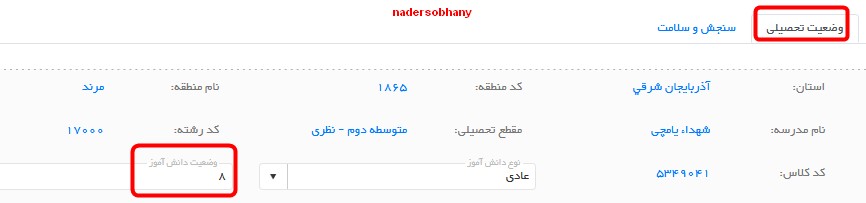
نکته بعدی:اگر از دانش آموزان فنی و کاردانش ترک تحصیل کرده داشته باشید برای اینکه در ارسال به امین برای این دانش آموزان خطای دروس پودمانی ندهد توسط سیدای مدرسه با نام کاربری مدیر از منوی ورود نمرات انفرادی برای این دانش آموز از ستون بالا دروس پودمانی انتخاب کنید و برای نمره مستمر 98 و برای ستون نمره شایستگی نقطه چین و برای غیبت غیر موجه انتخاب کنید
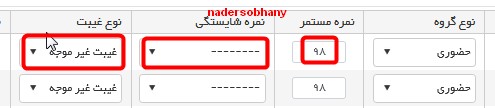
-درج نوع غيبت موجه يا غير موجه

-برای دروس مهارتی که دو سالانه یا سه سالانه هستند نوع گروه(جاری) انتخاب شود همچنین برای دروس مهارتی که دانش آموز نمره قبولی نگرفته است نوع گروه به (رد جاری)تغییر پیدا کند

-------------------------------------------------------------------------------------------------------------------------------------------

كار با اين سامانه در چه بازه هاي زماني خواهد بود؟؟؟؟

اين سامانه مختص متوسطه دوم مي باشد و مدارس روزانه در سه بازه زماني اين كارها را انجام خواهند داد :

-بعد از امتحانات خرداد

-بعد از امتحانات تابستان

-در صورت وجود دانش آموز ديماهي بعد از امتحانات ديماه

مدارس بزرگسالان و راه دور هم بعد از پايان امتحانات نيم سال اول-نيم سال دوم -تابستان اين كارها را در اين سامانه ها انجام خواهند داد

----------------------------------------------------------------------------------------------------------------------------------------

سامانه عمليات متوسطه دوم و سامانه امين دو سايت با يك آدرس مي باشند اگر با يكي از آدرسها موفق به ورود نشديد با آدرس ديگر شانس خود را امتحان كنيد با كليك بر روي هر كدام وارد اين سامانه خواهيد شد

http://edu1.medu.ir/Login.aspx

http://edu.medu.ir/Login.aspx

سامانه عمليات متوسطه دوم مختص اطلاعات سوابق تحصيلي دانش آموزان دهم-يازدهم و دوازدهم مي باشد و سامانه امين مختص فارغ التحصيلان دوازدهم مي باشد اطلاعات اوليه از سیدا به سامانه عملیات متوسطه دوم ارسال مي گردد و اطلاعات سامانه امين از سامانه عمليات متوسطه دوم ايجاد مي گردد

در نظام جديد آموزشي (دهم-يازدهم-دوازدهم) سوابق تحصيلي دانش آموزان از كارنامه ها و دفاتر امتحانات موجود در سامانه عمليات متوسطه دوم بدست مي آيد كه داده هاي اين سامانه از سیدا بدست آمده است عمليات فارغ التحصيلي دانش آموزان فارغ التحصيل دوازدهم از روي اطلاعات موجود در سامانه عمليات متوسطه دوم صورت خواهد گرفت .

براي گردآوري اطلاعات كل سوابق تحصيلي يك فرد در اين سامانه بايد اطلاعات كل دوره هاي دانش آموزان ابتدا به سامانه عمليات متوسطه دوم ارسال و سپس از روي داده هاي اين سامانه فارغ التحصيلان دوزادهم مشخص گردد

بهترين زمان مناسب براي ارسال اطلاعات

قبل از ارسال هر اطلاعاتي به سامانه عمليات متوسطه دوم از صحت نمرات اطمينان حاصل نماييد و مطمئن شويد به اعتراضات رسيدگي شده تكليف غائبين موجه مشخص شده است ترک تحصیلها و انتقالها در سیدا اعمال شده است و مطمن شويد كه هيچ كاري در مورد وارد كردن نمره نخواهيد داشت و كليه نمرات را وارد كرده ايد و در صورت تغييرات شناسنامه اي در سناد و دانا صورت گرفته است و بعد شروع به فعاليت نماييد

ارسال اطلاعات از سیدا به عملیات متوسطه دوم

در سیدااز منوي ((مدیریت-تسهیلات-ارسال به امین)) را اجرا كنيد

در صفحه مشاهده شده دو ستون (لیست خطا و مشخصات د اده های صحیح) وجود دارد
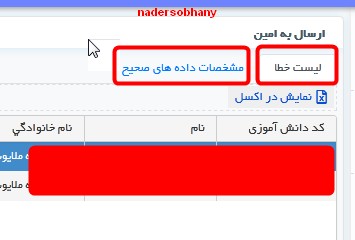
در ستون(لیست خطا) باید هیچ خطایی وجود نداشته باشد و الا اگر فرد یا افرادی در اینجا وجود داشته باشد سوابق اینها به سامانه ارسال نخواهد شد

یک نکته:اگر در ستون لیست خطا اسامی برخی دانش آموزان مشاهده شود در مقابل اسم دانش آموز نوع خطا هم نوشته می شود و با کلیک بر روی جزییات بیشتر دلیل خطا را متوجه خواهیم شد و طبق خطای نمایش داده شده اقدام به رفع آن خواهیم کرد.

در لیست(مشخصات داده های صحیح)کلیک کنید و تعداد را که در پایین سمت چپ مشاهده می کنید چک کنید این نشان می دهد که مثلا برای تصویر زیر 132 دانش آموز به سامانه ارسال می شود

یک نکته:در تصویر بالا در چک کردن اعداد باید دقت داشته باشید که این تعداد شامل افراد زیر مدرسه می باشد

-دانش آموزان فعال

-دانش آموزان ترک تحصیل

-دانش آموزان فوتی

-دانش آموزان انتقال آمده

-دانش آموزان انتقال رفته

اگر در مجموع این اعداد با عدد نوشته شده مغایرتی وجود داشته باشد باید بررسی شود و سپس ارسال صورت گیرد در صورتیکه موارد درست بود گزینه(ارسال به امین) را بزنید با اینکار سوابق به سامانه عملیات متوسطه دوم ارسال می شود

یک نکته:تازمانیکه ستون لیست خطا خالی و تعداد دانش آموزان صحیح نباشد هیچ ارسالی به امین نداشته باشید

یک نکته خودمانی:در برخی موارد برای دانش آموزان دوازدهم نیاز به ارسال فوری داریم اگر دانش آموزان مشکل دار جز دانش آموزان دوازدهم نباشند ارسال به عملیات متوسطه دوم را انجام و کارهای فارغ التحصیلی را انجام دهید و بعدا برای رفع مشکلات قبلی اقدام و ارسال مجدد داشته باشید که برای این مورد باید قبلش با مسئول سنجش هماهنگی لازم را داشته باشید

دریافت اطلاعات ارسال شده از سیدا در سامانه عمليات متوسطه دوم

جهت ورود به سامانه امين روي عبارت سامانه امين كليك كنيد سامانه امين

نام كاربري كه شامل حرفs كوچك انگليسي و كد مدرسه مي باشد و رمز هر مدرسه را خود همكار مي داند

((يك نكته اگر تا حالا رمز سيستم را تغيير نداده ايد و از همان رمز پيش فرض اداره كه براي كليه مدارس داده است استفاده مي نماييد سريعا رمز خود را تغيير دهيد

اگر رمز خود را فراموش کرده اید یا با زدن چندین بار رمز اشتباه سیستم پیام قفل شدن را می دهد با مسئول امتحانات تماس گرفته تا برایتان رمز جدید داده و در کد شما را در این سامانه فعال نماید))

براي اين كار از منوي ((كاربران)) گزينه((ويرايش اطلاعات كاربر)) استفاده نماييد و در صفحه باز شده رمز قبلي و رمز جديد را وارد و ذخيره را بزنيد اين رمز در اختيار هيچ كس قرار ندهيد و اگر يك موقع رمز فراموش كرديد با مسئول امتحانات تماس گرفته تا رمز پيش فرض براي شما بدهد و شما بالافاصله از گرفتن رمز پيش فرض دوباره رمز تغيير بدهيد
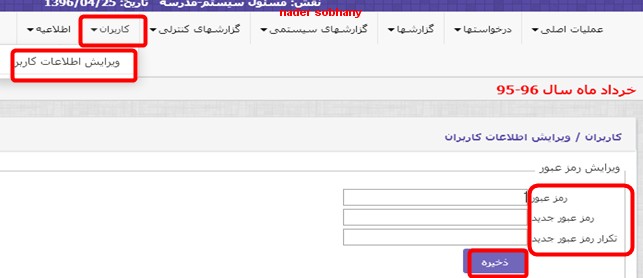
وقتي وارد برنامه شديد براي اينكه به سامانه عمليات مدرسه متوسطه دوم وارد شويد در منوي((ساير سيستم ها))گزينه((عمليات مدرسه متوسطه دوم)) را بزنيد با اين كار شما به اين سامانه وارد شده ايد در بالاي سايت هم اين عبارت مشاهده خواهيد كرد
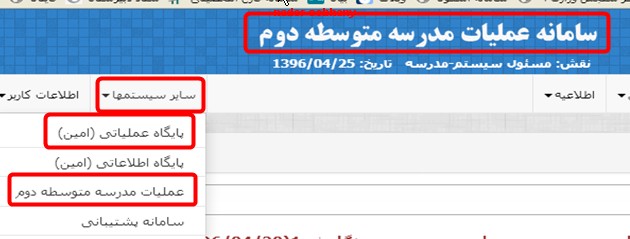
و اگر قصد دارید برای عملیات متوسطه دوم به دوره خاصی مثلا یکی از دوره های قبلی وارد شوید از منوی((انتخاب دوره)) اقدام خواهید کرد

معرفي مسئولين مدرسه

در مرحله بعدي ابتدا از منوي((عمليات اصلي)) از گزينه((مسئولين مدرسه )) مدير و مسئول ثبت نمره و معاون اجرايي براي دوره ها معرفي نماييد

براي دریافت اطلاعات ارسال شده از سیدا از منوي(( عمليات اصلی-عملیات سیدا-دریافت اطلاعات از سیدا)) را اجرا كنيد

با این کار وارد صفحه بعدی خواهید شد که ابتدا باید نوع آموزش(روزانه یا بزرگسال) را انتخاب کنید سپس(بروز آوری اطلاعات) را اجرا کنید اگر با پیام موفقیت آمیز بودن مواجه شدید اقدام به اجرای گزینه(دریافت اطلاعات)کنید

در صورت موفقیت آمیز بودن پیامی مبنی بر دریافت اطلاعات خواهد داد و اسامی دانش آموزان را مشاهده خواهید کرد در پایین اسامی تعداد رکورد دریافت شده که همان تعداد دانش آموز است را مشاهده خواهید کرد ابتدا چک کنید که تعداد با تعداد دفتر آمار و سیدا هماهنگی دارد اگر متفاوت بود باید بررسی شود و بعد از رفع ایرادات به سراغ مرحله بعدی خواهیم رفت

حالا شما اطلاعات را دریافت کرده اید و به سراغ انجام محاسبه ها خواهید رفت

انجام عمليات محاسبه وضعيت مدرسه و كارنامه كلي

بعد از دريافت اطلاعات دانش آموزان اولين كاري كه خواهيم كرد انجام وضعيت مدرسه و سپس محاسبه كارنامه كلي مي باشد

براي اينكار از منوي عمليات اصلي گزينه عمليات وضعيت مدرسه و سپس كارنامه كلي را اجرا خواهيم كرد

با اجراي اين منوها خواهيم ديد كه آخرين وضعيت محاسبه كارنامه كلي ((بررسي نشده)) است

تصوير پايين مربوط به وضعيت مدرسه مي باشد

و اين تصوير پاييني مربوط به محاسبه كارنامه كلي مي باشد

در هر دو مورد روي شروع محاسبه با اينكار سيستم شروع به محاسبه خواهد كرد و اتمام اين مورد از چند دقيقه تا چند ساعت و در بدترين حالت تا چندين روز احتمالا زمان بر خواهد بود

يك نكته:سعی کنید ابتدا محاسبه وضعیت مدرسه را اجرا و بعد از پایان یافتن محاسبه وضعیت مدرسه محاسبه کارنامه کلی را اجرا کنید و اگر هم به صورت همزمان می خواهید اجرا کنید ابتدا محاسبه وضعیت مدرسه را اجرا کنید و محاسبه کارنامه کلی را حدود 5 دقیقه بعد اجرا کنید

يك نكته:تا زمانيكه عمليات محاسبه وضعيت مدرسه و كارنامه كلي به پايان نرسيده باشد هيچ كاري در سيستم نخواهيم كرد

بعد از اینکه محاسبه وضعیت مدرسه و کارنامه کلی پایان پذیرفت قبل از هر کاری از منوی (گزارش ها-گزارش ریز نمرات کارنامه کلی) را اجرا کنید و بررسی کنید که در ستون دوره مورد نظر نمرات وجود دارد یا نه ؟؟؟؟اگر نمرات وجود داشتند به سراغ زدن تیکها خواهیم رفت و اگر دوره مورد نظر خالی و بدون نمرات مشاهده شود یکبار دیگر محاسبه کارنامه کلی را اجرا خواهیم کرد در تصویر زیر دوره مورد نظر بدون نمره است

سپس در منوی وضعیت مدرسه تیک را خواهیم زد اگر زده شد یعنی مشکلی وجود ندارد ولی اگر خطا داد باید بررسی شود

اگر موقع زدن تیک با پیام زیر مواجه شدید از منوی (عملیات اصلی) گزینه (مشاهده اطلاعات دانش آموزی) را اجرا کنید

در صفجه مشاهده شده از منوی (وضعیت کارنامه سال) (ناقص) را انتخاب کنید و جستجو را بزنید

اگر طبق شکل بالا لیست دانش آموزانی را نشان داد که در ستون کارنامه سال عبارت ناقص وجود دارد در بغد عبارت ناقص در ستون کارنامه سال روی دانلود کلیک کنید تا کارنامه این فرد دانلود شود در مقابل دروسی که عبارت (ناتمام) وجود دارد باید بررسی و سپس در سیدا تصحیح و ارسال مجدد شود

در تصویر بالا مقابل یک درس ناتمام وجود دارد و علتش این هست که مستمر اول و نوبت اول برای این درس وارد نشده است

آمار نقص سوابق كارنامه كلي

بیشترین نوع خطا هم مربوط به مغایرتهای شناسنامه ای می باشد و اين مغايرتها دو نوع مي باشند:

-در حالت اول دانش آموز شناسنامه خود را تغيير داده است

-در حالت دوم ما در ثبت مشخصات دانش آموز اشتباه داشته ايم

از منوی (گزارشهای کنترلی) گزینه(آمار نقص سوابق کارنامه کلی) را اجرا کرده و جستجو را می زنیم اگر اسم فردی نشان داده شود نوع مغایرت هم (مثلا تغییر فامیل یا نام یا نام پدر و ....) نشان داده شود برای دوره هایی که در اینجا خطا نشان می دهد باید درخواست داده شود

ابتدا در سامانه عمليات متوسطه دوم از گزينه درخواستها گزينه درخواستهاي مدرسه را اجرا كنيد در صفحه آمده از سمت چپ گزينه جديد را بزنيد در صفحه آمده از منوي نوع درخواست دو حالت وجود دارد

گزينه اصلاح شناسنامه

گزينه تغيير شناسنامه

معمولا گزینه تغییر شناسنامه به درستی کار نمی کند و ما از گزینه اصلاح شناسنامه استفاده می کنیم در مقابل كد دانش آموزي كد فرد را نوشته و جستجو را بزنيد با اينكار مشخصات شناسنامه اي فرد نمايش داده خواهد شد مشخصات سمت راست غير قابل تغيير و مشخصاتي هست كه در سيستم وجود دارد و در سمت چپ مشخصات خالي مي باشد و در قسمتي تغييراتي باشد مقابلش خواهيد نوشت

و در پايين در نوع توضيحات همان نوشته پيش فرض باقي بماند و در توضيحات نوع تغيير را كمي توضيح دهيد و تصوير شناسنامه را از محل پيوست انتخاب كنيد و از بالا ذخيره درخواست را بزنيد

با اينكار درخواستي تهيه و به منطقه ارسال مي گردد با منطقه تماس گرفته تا اين مورد را تاييد نمايند بعد از تاييد توسط منطقه شما دوباره وارد سامانه عمليات متوسطه دوم شده و منوي درخواستها را اجرا كنيد با اينكار مشخصات اين فرد را مشاهده خواهيد كرد در مقابل اين فرد گزينه اجراي درخواست را انجام دهيد با اينكار مشخصات جديد براي دوره مورد نظر اعمال خواهد شد

يك نكته:بعد از اتمام مراحل حتما محاسبه كارنامه كلي را اجرا كنيد تا براي اين فرد كارنامه كلي صادر گردد

یک نکته مهم:در برخی موارد کارنامه کلی دانش آموز را چک می کنیم و می بینیم هیچ درس باقیمانده ای ندارد ولی فارغ التحصیل هم نشده است و با پیام عدم فارغ التحصیلی بخاطر دوره نامعتبر مواجه می شویم این خطا مربوطه به دوره هایی(اکثرا تابستان و دی در روزانه و هر سه دوره در بزرگسالان) می باشد که دانش آموز ثبت نام شده است ولی هیچ انتخاب واحدی برایش صورت نگرفته است در حقیقت دانش آموز ثبت نام شده بدون درس داریم در این صورت اگر کارنامه کلی را نگاه کنیم یک ستون بدون نمره مشاهده خواهیم کرد که این دوره باید حذف شود در این مورد با هماهنگی سنجش باید تیک دوره مربوطه در عملیات متوسطه دوم برداشته و این فرد حذف گردد برای حذف این دانش آموز از دوره مورد نظر بعد از برداشته شدن تیک منطقه از منوی وضعیت مدرسه تیک مدرسه برداشته خواهد شد و از منوی(عملیات اصلی-گزینه مشاهده اطلاعات دانش آموزی) جلوی اسم این فرد حذف را خواهیم زد و بعد از محاسبه وضعیت مدرسه و کارنامه کلی تیکها زده خواهد شد کافی است حالا به دوره فعلی برگشته و یکبار دیگر محاسبه وضعیت مدرسه و کارنامه کلی را اجرا تا این مشکل رفع گردد

منوی بستن اطلاعات دانش آموزان

در سامانه عملیات متوسطه دوم در منوی عملیات اصلی گزینه ای به نام بستن اطلاعات دانش آموزان وجود دارد که یکی از گزینه به درد بخور این سامانه می باشد بعد از اینکه کلیه کارها در عملیات متوسطه دوم صورت گرفت و محاسبه وضعیت مدرسه و کارنامه کلی صورت گرفت و مطمئن شدید که برای دوره مورد نظر هیچ عیب و نقص و کار نکرده ای ندارید از این منو برای بستن اطلاعات دانش آموزان استفاده کنید

اگر بنا به دلایلی در دفعات بعدی مجبور به ارسال مجدد اطلاعات برخی دانش آموزان شدید حتما از این گزینه بستن استفاده کنید تا در ارسالهای مجدد اطلاعات این دانش آموزان دچار مشکل نشوند و اگر برای یک یا چند دانش آموز نیاز به ارسال مجدد دارید در این منو از گزینه باز کردن استفاده کنید و فقط برای این دانش آموزان باز نمایید و بقیه به صورت بسته باقی بماند

یک نکته:برای اجرای منوی بستن اطلاعات دانش آموزان نباید تیک وضعیت مدرسه زده شده باشد در صورت زده شدن تیک وضعیت مدرسه این منو اجرا نمی شود پس اگر قصد استفاده از این منو را دارید قبل از زدن تیک وضعیت مدرسه این منو را اجرا کنید

منوی مدیریت تصاویر دانش آموزان

در سامانه عملیات متوسطه دوم در منوی عملیات اصلی منوی مدیریت تصاویر دانش آموزان وجود دارد که از این گزینه برای بررسی عکس دانش آموزان استفاده خواهید کرد اگر هیچ فردی عکس نداشت از منوی عملیات سیدا فقط گزینه دریافت تصاویر را اجرا کنید و اگر تصویر چند نفر نبود و یا اینکه بخواهید تصویر فردی را تغییر دهید در مقابل هر دانش آموز گزینه حذف و بارگذاری وجود دارد اگر فاقد تصویر است از منوی درج و اگر قصد تغییر عکس را دارید ابتدا عکس قبلی را حذف و سپس از درج تصویر استفاده خواهید کرد .

یک نکته:برای استفاده از منوی مدیریت تصاویر دانش آموزان نیازی نیست که تیک وضعیت مدرسه برداشته شود دریافت تصاویر از سیدا در حالتی که تیک وضعیت مدرسه هم زده شده است امکان پذیر می باشد.

یک نکته دیگر :با توجه به اطلاعیه خود سامانه عملیات متوسطه دوم اجرای منوی دریافت تصاویر به زده شدن تیک وضعیت مدرسه ربطی ندارد و در صورت زده شدن تیک وضعیت مدرسه هم این گزینه کارایی لازم را دارد ولی در برخی نگارش های سامانه اگر مشاهده کردید که با اجرای این گزینه در حالتی که تیگ وضعیت مدرسه زده است تصاویر دریافت نمی شود با مسئول سنجش منطقه هماهنگ شده تا تیک منطقه در صورت زده شدن برداشته و سپس تیک مدرسه را بردارید حالا به منوي(( عمليات اصلی-عملیات سیدا-دریافت اطلاعات از سیدا)) را اجرا كنيد

با این کار وارد صفحه بعدی خواهید شد که ابتدا باید نوع آموزش(روزانه یا بزرگسال) را انتخاب کنید سپس فقط و فقط (بروز آوری اطلاعات) را اجرا کنید اگر با پیام موفقیت آمیز بودن مواجه شدید به سراغ منوی دریافت تصاویر بروید در دریافت تصاویر اجرای به روز آوری اطلاعات کفاف می کند و نیازی به اجرای دریافت اطلاعات نمی باشد

يك نكته مهم: برخي دانش آموزان با استفاده از شرايط تبصره فارغ التحصيل شده اند شايد برخي دانش آموزان نخواهند از تبصره استفاده نمايند و در دوره هاي بعدي براي اخذ نمره بيشتر دوباره اين دروس را امتحان دهند و شما بايد اين افراد را از ليست فارغ التحصيلان خارج كنيد پس بهتر است قبل از انجام اين مرحله كارنامه كلي افراد فارغ التحصيل را چك نموده و اگر فردي با تبصره قبول شده است اطلاع دهيد اگر تبصره را قبول كرد كاري نداشته باشيد ولي اگر خواست از تبصره استفاده ننمايد طبق ادامه مطلب عمل كنيد

در دو مرحله ما با دانش آموزانی مواجه می شویم که دلیل عدم استفاده از تبصره را به مدرسه اعلام می کنند برای این مورد باید اولیای دانش آموز درخواست کتبی مبنی بر عدم استفاده از تبصره به مدرسه ارائه دهد.

در حالت قبل از زده شدن تیکها و ارسال فارغ التحصیلان به امین می باشد که در این حالت براي خارج كردن اين افراد از ليست ارسالي فارغ التحصيلي از منوي((عمليات اصلي)) گزينه((مشاهده اطلاعات دانش آموزي)) را اجرا كنيد در مقابل هر فرد فارغ التحصيل يك گزينه ((خروج از فارغ التحصيلي)) وجود دارد با زدن اين گزينه اين فرد به سامانه امين ارسال نخواهد شد و اين فرد در اين دوره فارغ التحصيل نخواهد شد

حالت دوم زمانی است که ما کلیه کارهای عملیات متوسطه دوم را انجام داده ایم و محاسبه وضعیت مدرسه و کارنامه کلی صورت گرفته و اسامی فارغ التحصیلان به امین ارسال شده است در این حالت در منوی مشاهده اطلاعات دانش آموزی در مقابل این فرد گزینه خروج از فارغ التحصیلی وجود ندارد

در این حالت برای خروج این دانش آموز از فارغ التحصیلی باید از منوی درخواستها گزینه درخواست عدم فارغ التحصیلی را اجرا کنیم در صفحه آمده گزینه(جدید) را اجرا کرده و در صفحه آمده کد دانش آموز را نوشته و جستجو را زده در کادر خالی عبارتی مبنی بر دانش آموز .....درخواست خروج از فارغ التصحیلی داده و درخواست ولی دانش آموز را در قسمت مربوطه بارگذاری خواهیم کرد و با مسئول سنجش هماهنگ شده تا این درخواست را تایید کند

در اينحالت مدارس به دو دسته تقسيم مي شوند اگر دانش آموز پايه دوازدهم فارغ التحصيل داريد نبايد تيكي در اينجا زده شود و ابتدا ارسال فارغ التحصيلان صورت گيرد ولي اگر دانش آموز فارغ التحصيل براي اين دوره نداريد مي توانيد تيكها را بزنيد

ارسال فارغ التحصيلان به امين

يادآوري يك نكته مهم:اگر دانش آموز فارغ التحصيل داريد بعد از اتمام محاسبه كارنامه كلي و وضعيت مدرسه نبايد در سامانه عملیات متوسطه دوم وضعيت مدرسه تيك زده شود و ابتدا ارسال فارغ التحصيلان صورت خواهد گرفت و سپس تيك زده خواهد شد وقتی مطمئن شدیم هیچ دانش آموزي براي استفاده از تبصره مشكلي ندارد براي ارسال از منوي((عمليات اصلي))‌ گزينه ((عمليات ارسال فارغ التحصيلان)) را اجرا خواهيد كرد در اينجا تعداد افراد ارسال نشده و ارسال شده را مشاهده خواهيد كرد در ابتدا تعداد ارسال شده صفر و تعداد ارسال نشده تعداد فارغ التحصيلان خواهد بود كه براي ارسال روي عبارت((شروع ارسال به امين)) كليك خواهيم كرد و در صفحه آمده ارسال فارغ التحصيلان به امين را خواهيم زد و منتظر خواهيم ماند كه آخرين وضعيت ارسال ((تمام شده)) باشد

در مرحله بعدي از منوي انتخاب دوره به سامانه امين خواهيم رفت و ابتدا مسئولين مدرسه را براي اين سامانه هم معرفي خواهيم كرد و قبل از اينكه به منوي وضعيت مدرسه برويم ابتدا از منوي گزارشها فرم 290 را چاپ و ليست فارغ التحصيلان را چك مي كنيم

اگر در فرم 290 ليست فارغ التحصيلان مشكلي نداشت از منوي((عمليات اصلي)) گزينه ((وضعيت فارغ التحصيلي)) را زده و در صفحه باز شده جلوي ((تاييد اوليه مدرسه)) تيك زده و ذخيره را مي زنيم به ياد داشته باشيم تا زماني كه تيك زده و ذخيره را نزنيم عمليات اعمال نخواهد شد

اين قسمت از متن ممكن است بر حسب سلايق مناطق فرق كند

بعد از تاييد اوليه مدرسه به اداره اطلاع خواهيم داد تا آنها نيز تيك تاييد اوليه منطقه را بزنند و بعد از زدن تيك تاييد اوليه منطقه از منوي گزارشها فرم 291/1 را چاپ كرده و با كپي شناسنامه دانش آموزان چك كرده و در صورت صحيح بودن مشخصات فرم 291/1 به همراه كپي شناسنامه به امتحانات اداره برده تا آنها بعد از بررسي و صحت شروع محاسبه فارغ التحصيلي را اداره در سيستم خودشان خواهند زد و بعد از مدتي ((آخرين وضعيت فارغ التحصيلي)) عبارت((تمام شده )) قيد مي گردد در گام بعدي ما ((تاييد نهايي))مدرسه را خواهيم زد جلوي اين عبارت((تيك و ذخيره)) را مي زنيم اگر عدم مغايرتي وجود داشته باشد پيامي مبني بر موفقيت آميز بودن خواهد داد به دليل چك كردن كليه موارد در عمليات متوسطه دوم هيچ مشكلي وجود نخواهد داشت ولي اگر مغايرتي وجود داشته باشد پيامي خواهد داد كه امكان فارغ التحصيلي يك يا چند نفر وجود ندارد در اين حالت به منوي((گزارشات كنترلي )) رفته و گزينه((مغايرت فاينال)) را اجرا خواهيم كرد همه مغايرتهايي كه وجود داشته باشد را يادداشت و به مطلب كه به عنوان مغايرات فاينال و امين منتشر شده است مراجعه و مغايرت را بر طرف خواهيم كرد بعد از بر طرف كردن تيك تاييد نهايي مدرسه را زده و بغلش ذخيره را مي زنيم و منتظر تاييد نهايي اداره و سنجش خواهيم بود

حذف دانش آموز بعد از اعلام فارغ التحصيلي

اگر بدون اطلاع دانش آموز از استفاده كردن يا استفاده نكردن از تبصره ليست فارغ التحصيلان به سامانه امين ارسال شد و بعدا دانش آموز شاكي شد كه نمي خواستند از تبصره استفاده نمايند يا دانش آموزي ابتدا قصد استفاده از تبصره را داشت و بعد از اتمام كار بنا به دلايلي منصرف گشته است در اين موارد در سامانه امين از ((درخواستها)) گزينه((درخواست مدرسه)) را اجرا مي كنيم

و در منوي((نوع درخواست)) گزينه((حذف دانش آموز)) را انتخاب مي كنيم اگر عمليات فارغ التحصيلي در اداره صورت نگرفته باشد و شماره گواهي نامه صادر نشده باشد با اينكار درخواست به اداره ارسال و اداره بعد از تاييد در مدرسه با اجراي درخواست اعمال خواهد شد ولي اگر شماره گواهي نامه صادر شود نياز به راي كميسيون دارد كه معمولا كار به اين مرحله نمي رسد

يادآوري يك نكته::

به ياد داشته باشيم زده شدن تمام تيكها پايان كار نيست و اگر بعدا متوجه شديم حق دانش آموزي تضييع شده است و اين مورد در اثر اشتباه سهوي يا عمدي همكار اجرايي يا يكي از دبيران رخ داده است با هماهنگي اداره كليه تيكها برداشته خواهد شد ابتدا اداره تيك مربوطه را برمي دارد و سپس مدرسه تيك خود را بر مي دارد و سپس فايل اصلاحي را به امين ارسال مي كنيم

حرف آخر

-نكته آخر اينكه سعي كنيد بعد از زدن كليه تيكها براي هر پايه كارنامه كلي براي هر دوره تهيه و در قسمتي از سيستم خود نگهداري كنيد ممكن است شما يك زماني به چاپ كارنامه كلي دانش آموزي نياز داشته باشيد و سامانه بخوبي كار نكند پس داشتن فايل كارنامه كلي براي هر دوره ممكن است بعدا به دردتان بخورد

-اگر به هر دلیلی بعد از زده شدن تیکها در امین مجبور به تغییراتی شدید ابتدا سنجش اداره باید در جریان تغییرات(تغییرات شناسنامه ای-سوابق تحصیلی و ...) قرار گیرد و این فرد از فارغ التحصیلی خارج شود برای خارج از شدن از فارغ التحصیلی ابتدا در سامانه عملیات متوسطه دوم (دقت کنید عملیات متوسطه دوم نه امین) از منوی درخواستها درخواستی مبنی بر حذف فارغ التحصیلی از امین داده شود بعد از تایید شدن و اجرای درخواست کلیه تیکها در سامانه امین به طور اتوماتیک وار از سامانه امین تا تایید اولیه مدرسه برداشته می شود و شما می توانید خروج از فارغ التحصیلی برای فرد بزنید و قادر به انجام تغییرات لازم خواهید بود

و سخن پایانی :

با اینکه این مطلب طولانی شد اگر این کارهایی که در اول گفتم قبل از ارسال به عملیات متوسطه دوم چک کرده و درست انجام داده باشید مجبور به انجام هیچ از این موارد نخواهید شد و در عرض چند دقیقه کارهای شما پایان خواهد گرفت منظورم اینکارها::::::::::

---------------------------------------------------------------------------------------------------------------------------------------------------------------------

همکاران محترم جهت گرفتن نسخه چاپی و داشتن فایل پی دی اف مطالب بالا روی عکس زیر کلیک کنید

بارگیری فایل های مورد نیاز آموزشگاه


بخش نرم افزارها

بخش نمونه فرم  هاو

بخش آیین نامه ها 

 شماره صندلی امتحانات 

بخشنامه صحافی دفاتر

آیین نامه آموزشي دوره دوم متوسطه

 تشخیص صحت کد ملی

فرم های دفتر آمار word 

آیین نامه جدید متوسطه اول

 تعیین سن دانش آموزان 

فرم های لیست دبیر دبیرستان word

آیین نامه بزرگسالان جدید

 خالی کردن پوشه temp

 فرم های دفتر امتحانات روزانه word

آیین نامه پیشرفت تحصیلی و تربیتی ابتدایی

افزونه office تبدیل فایل متنی به pdf

  فرم های دفتر امتحانات پیش word

اختیارات کمسیون خاص

  نرم افزار ارتباط Any Desk

  فرم های دفتر امتحانات بزرگسال word  

بخشنامه اجرای کارآموزی و کارورزی

 نرم افزار تغییر اندازه عکس 

فرم های دفتر لیست دبیر پیش word 

آیین نامه اجرایی مدارس  1400

 Dana Setup

فرم های دفتر فارغ التحصیلان word 


 Rahnamaee Setup


Tosifi setup  
دستیار معاون اجرایی  
رفع مشکلات دانا   
نرم افزار اسکن عکس ScanSpeader  
نرم افزار ویرایش عکس Resizepic  


یادآوری نکاتی چند در باب این روزهای کاری مدارس

با سلام خدمت همکاران محترم

خطای 3017 در ارسال به امین

مدارس متوسطه دوم نظری که از روز سه شنبه 20 مهر 400 ارسال به امین دارند و در ارسال خطای 3017 (برای درس غیر پودمانی نباید نمره مستمر1،نیمه اول ،مستمر 2 و نیمه دوم همگی خالی باشد) می دهد در مقابل هر خطا جزییات بیشتر را بزنید و دو حالت زیر را در نظر داشته باشند :

-اگر درس مربوط به دروس داخلی می باشد نمرات شهریور در ستون تجدیدی نوشته شده است و باید  این دروس در ستون پایانی نوبت دوم درج می شد.

-اگر مربوط به دروس نهایی می باشد این به دلیل بروز رسانی جدید و دریافت اطلاعات از فاینال به سیدا می باشد که خطایی مربوط به غیبتهای دروس نهایی می باشد که اختلال از سیدا می باشد برای این مورد نگرانی نداشته باشید و منتظر دریافت اطلاعات جدید از فاینال به سیدا باشید.


 ایجاد کلاس نامربوط در منوی مدیریت کلاسهای متوسطه دوم

برای مدارس متوسطه دوم در منوی مدیریت کلاسها کلاسی با عنوان اول متوسطه سالی واحدی ایجاد شده است که این هم اختلال سیدا می باشد که دانش آموزان دوازدهم سال قبل را در این کلاس قرار داده است برای اینها حساسیت نشان ندهید


مشاهده دانش آموزان در کلاس بندی

حتما برای شما هم پیش آمده است که فردی را پیش ثبت نام می کنید و در سیدا تایید می کنید ولی در کلاس بندی مشاهده نمی شود برای این مورد هم باید صببر کنید چنین دانش آموزانی معمولا بعد از یکی یا دو روز در کلاس بندی خواهند آمد


-چک کردن دانش آموزان

کلیه همکاران دقت کافی داشته باشند که  معیار قطعی برای چک کردن وجود اسامی در دفتر آمار می باشد پس در اولین فرصت اسامی را در این قسمت چک کنید


دفتر آمار

اسامی دانش آموزانی در دفتر آمار مشاهده خواهد شد که دانش آموز کلاس بندی شده و از بالا تایید نهایی کلاس بندی زده شده باشد


بررسی ابلاغ پرسنل

مدارس روزانه این نکته را در نظر داشته باشند که تخصیص درس به همکارانی امکان پذیر خواهد بود که در فراخوانی ابلاغ اسم این همکار در سیدای مدرسه دریافت شود برای مدارس روزانه به هیچ وجه از سایر گزینه های ازاد و خرید خدمتی استفاده نکنید


بررسی دانش آموزان در کلاس بندی

بعد از اتمام کلاس بندی از منوی تخصیص دانش آموز یکبار دیگر اسامی دانش آموزان را چک کنید افرادی که تیک نخورده اند دو حالت دارند:

دانش آموزان سال قبل هستند که امسال ترک تحصیل کرده اند برای این افراد از منوی عملیات اولیه گزینه ثبت نام در مقابل ثبت نام شده تیک بزنید و این افراد را چک کرده و ابطال ثبت نام بزنید

دانش آموزانی هستند که جز دانش آموزان هستند و به تازگی به این کلاس افزوده شده اند که در این حالت برای این افراد تیک زده و تایید را بزنید


کلاس های ظرفیت مجوز گرفته

اگر برای کلاسهایی درخواست ظرفیت کرده اید و چندین روز است که در انتظار تایید آن توسط استان یا وزارت هستید با هماهنگی فن اور ی منطقه این درخواستها را حذف و مجددا درخواست صدور مجوز بدهید


ارتقا دانش آموزان

اگر دانش آموزی از مدرسه شما رفته و در پادا برای این فرد پیامی مبنی بر در 1400 ثبت نام ندارید در سیدا در منوی ارتقا اضافه کردن را زده و برای این فرد ارتقا بزیند مشاهده این ارتقا چند روز طول خواهد کشید


ثبت نام جامانده ها

اگر در بررسی کلاسها مشاهده کردید که فردی از دانش آموزان سال قبل شما جا مانده است از منوی عملیات اولیه -سازماندهی و ثبت نام از گزینه نمایش  ثبت نام و انتخاب دروس دانش آموزان از بالا گزینه ثبت نام را بزنید در صفحه بعدی لیست دانش آموزان سال قبل که تا این لحظه ثبت نام ندارند مشاهده می شود فرد مورد نظر را انتخاب و ثبت نام کنید


تغییر پایه و رشته

اگر دانش آموز تغییر رشته ای دارید که در مدرسه دیگر این فرد برای رشته قبلی دریافت کرده اید در منوی عملیات اولیه -سازماندهی و ثبت نام از گزینه نمایش  ثبت نام و انتخاب دروس دانش آموزان فرد را انتخاب و از گزینه ویرایش پایه و رشته تغییرات لازم را انجام دهید


بررسی دانش آموزان مردودی -ترک تحصیل -وقفه تحصیلی

در ابتدایی و متوسطه اول بحث مردودی وجود دارد اگر چنین دانش آموزانی و همچینن دانش آموز ترک تحصیل و وقفه تحصیلی مربوط به مدرسه خودتان دارید و به صورت اتوماتیک به پایه بالاتر ارتقا یافته اند از  منوی عملیات اولیه -سازماندهی و ثبت نام از گزینه نمایش  ثبت نام و انتخاب دروس دانش آموزان فرد را انتخاب و از گزینه ویرایش پایه این فرد را به پایه قبلی هدایت کنید


محل تولد و محل صدور در امین

اگر عملیات فارغ التحصیلی در امین پایان پذیرفت و تیکها در امین زده شد و بعدا متوجه شدید که برای برخی دانش آموزان در محل تولد و محل صدور مغایرتهایی وجود دارد برای این دو نیازی به ایجاد درخواست نمی باشد و می توانید  به مسئول سنجش منطقه  اطلاع دهید تا ایشان بدون مراحل درخواست این دو را تغییر دهد


بررسی کارنامه کلی

اگر در عملیات متوسطه دوم دریافت و محاسبه وضعیت مدرسه و کارنامه کلی را انجام دادید قبل از زدن تیکها حتما کارنامه کلی را بررسی کنید که در ستون دوره مربوطه نمرات وجود داشته باشد در غیر اینصورت محاسبه کارنامه کلی را دوباره انجام دهید


ارسال به امین از سیدا

اگر ارسالی به امین از سیدا داشتید و در عملیات متوسطه دوم بروز آوری زدید بعد در هنگام دریافت اطلاعات پیامی مبنی بر اطلاعاتی برای این مدرسه در این دوره وجود ندارد روبرو شدید این مربوط به ترافیک زیاد سرور می باشد و در بازه زمانی مختلف اقدام به بروز آوری  و دریافت اطلاعات کنید


ارسال مجدد به امین

اگر برای فردی خاص محبور به تغییرات نمره و ارسال مجدد به امین شدید بعد از ارسال از سیدا و بروز آوری در عملیات متوسطه دوم و دریافت اطلاعات حتما از گزینه مشاهده اطلاعات دانش آموزی این فرد را چک کرده و نمره تغییر داده شده را چک کنید اگر اعمال شده باشد محاسبه وضعیت و کارنامه کلی را بزنید در غیر اینصورت در بازه زمانی دیگر اقدام به دریافت اطلاعات کنید


ابلاغ همکاران

منوی تازه ابلاغ در سیدا هنوز به خوبی جا نیفتاده است ولی یک نکته را در نظر داشته باشیم که باید تعداد تخصیص داده شده در منوی فراخوانی ابلاغ  و تعداد دروس تخصیص داده شده در سیدا باید همخوانی داشته باشند و اگر تعداد ساعات مغایرت داشته باشید تایید صورت نخواهد گرفت در ضمن تا این لحظه تخصیص درس به معاونین با خطا روبرو می باشد


نکته پایانی :::

مطالب بالا شاید یکی از دغدغه های شما همکاران محترم باشد ولی در کل به این نتیجه رسیدید که همه آنها ناشی از خطاهای شرکتی و سیستمی می باشد پس بخاطر هیچ آرامش خود را فدای بی برنامگی و بی نظمی وزارت نکنید و مواظب خودتان و خوبیهاتون و کانون گرم خانوده هاتون باشید

تغییرات جدید سامانه های مدارس

با سلام خدمت همکاران محترم

در این چند روز گذشته برخی تغییرات جدید در سامانه های مدارس به این ترتیب اعمال شده است


ایجاد منوی دریافت تصاویر از سیدا در  عملیات متوسطه دوم

اگر تا این لحظه برای تصاویر برخی دانش آموزان در عملیات متوسطه دوم دریافت نشده است می توانید با این گزینه تصاویر دانش آموزان مورد نظر را ابتدا در سیدا درج و سپس در عملیات متوسطه دوم از این گزینه استفاده نمایید لازم به ذکر است که برای استفاده از این منو نیازی به برداشته شدن تیکها نمی باشد

تغییرات سیدا

تغییرات سیدا در چندین مورد می باشد


امکان حذف پودمان تکراری

در هنگام دریافت اطلاعات کاردانش و فنی در سیدا برای برخی دانش آموزان پیام درس پودمانی تکراری می داد که حالا در سیدا در منوی


تغییر دوره برای دانش آموزان و ارسال به امین

در منوی عملیات اولیه -سازماندهی و ثبت نام دو گزینه جدید (تغییر دوره و ارسال به امین ) فعال شده است

اگر در سیدا دوره تحصیلی فردی به اشتباه درج شده است می توانید از این گزینه برای تغییر دوره فرد مورد نظر اقدام نمایید

از منوی ارسال به امین هم از اسمش مشخص می باشد که برای ارسال سوابق به امین استفاده خواهد شد


منوی ایجاد درس و گروه جدید

در منوی( عملیات ضمن سال -انتخاب واحد-تخصیص معلم به درس و گروه) یک ایتم ایجاد درس و گروه جدید فعال شده است که اگر نیاز به معرفی درس و گروه دارید می توانید از این گزینه استفاده نمایید

چاپ ريز نمرات و ورود نمرات و اعلام نتیجه نوبت اول در برنامه هاي دانش آموزي و سناد

با سلام خدمت همكاران محترم

با فرا رسيدن فصل امتحانات يكي از وظايف معاونان اجرايي چاپ ريز نمرات و در اختيار گذاشتن اين ريز نمرات در اختيار دبيران مربوطه براي درج نمره و سپس تحويل گرفتن از آنها براي ورود نمرات در سيستم هاي دانش آموزي مي باشد .چاپ ريز نمرات متوسطه اول و متوسطه نظري و كاردانش  از برنامه هاي دانش آموزي و ريز نمرات فني از سناد صورت خواهد گرفت اين مطلب  براي هر دوره امتحاني به صورت مجزا منتشر مي شود و هر مطلب در زمان خودش منتشر مي شود تا كارآيي لازم را داشته باشد به علت در پيش بودن امتحانات نوبت اول مدارس اين مطلب با محوريت نوبت اول تنظيم شده است

نكاتي كه بايد قبل از چاپ ريز نمرات چك نماييم

-اگر دانش آموزی در این مدت تغییراتی در مشخصات شناسنامه ای اعم از تغییر در نام یا نام خانوادگی یا احتمالا نام پدر داشته است از اعمال این تغییرات در سناد و برنامه های دانش آموزی اطمینان حاصل نمایند تا در ریز نمرات و سیستم ها و کلیه مدارک مشخصات جدید دانش آموز درج شده باشد به یاد داشته باشید اگر سریال شناسنامه تغییر کرده است اگر وقت کافی دارید انجام بدهید و اگر وقت کافی ندارید نسبت به تصحیح این مورد حساسیت نشان ندهید و بی خیال این مورد بشوید چون سریال شناسنامه در هیچ از مدارک خروجی برای دانش آموز نقشی ندارد

-تصاویر دانش آموزان را در برنامه های دانش آموزی برای متوسطه اول و نظری و کاردانش و در سناد برای فنی ها درج می کنیم تا کارنامه ها با تصویر چاپ شود

-اگر دانش آموز ترك تحصيلي يا انتقالي يا فوتي داشته ايم از اعمال هر يك از موارد مذكور مطمئن شويم

-اسامي دبيران هر كلاس و درس چك كنيم و اگر در وسط سال تغييراتي از نظر دبير داشته باشيم از اعمال آن مطمئن شويم

-در متوسطه نظري و كاردانش قبل از چاپ يك ريز نمره را مشاهده كنيم اگر در نام و نام خانوادگي مدير و نام مسئول امور دفتري حرف((ي)) وجود داشته است و اين حرف به صورت نامنظم مي افتد از منوي سازماندهي و ثبت نام از گزينه معرفي كادر آموزشگاه در نام و نام خانوادگي هر جا حرف ((ي))‌باشد بجايش از كليد تركيبي((shift+x))‌استفاده كنيد اين كليد تركيبي همان حرف ي را خواهد نوشت


-اگر در ريز نمرات اسامي دانش آموزان بهم ريخته نمايش داده مي شود در برنامه دانا از منوي((دريافت جداول و راهنماي سيستم)) و در برنامه راهنمايي از منوي((تسهيلات)) گزينه ((اصلاح حروف)) را اجرا خواهيم كرد تا بهم ريختگي از بين برود

 چاپ ريز نمره متوسطه نظري -كاردانش

براي چاپ ريز نمره متوسطه نظري -كاردانش در برنامه دانا از منوي((مدارك تحصيلي)) از گزينه ((گزارش ريز نمرات)) استفاده خواهيم كرد

در صفحه بعدي از بالا در مقابل((بدون نمره)) تيك زده  و از داخل كادر برگ نمرات نوبت اول را انتخاب و روي ((انتخاب درس گروه)) كليك كرده و درسها مشاهده خواهد شد

براي درسهايي كه مي خواهيد ريز نمره چاپ نماييد جلوي آنها تيك بزنيد در گوشه سمت چپ دو علامت(تيك و -) وجود دارد اگر قصد انتخاب همه دروس را داريد با زدن تيك همه انتخاب مي شوند و اگر (-) را بزنيد تيكهاي زده شده برداشته مي شوند

چاپ ريز نمرات دروس پودماني كاردانش

در كاردانش برخي دروس كه به صورت پودماني مي باشند براي چاپ ريز نمرات از منوي دروس پودماني از گزينه چاپ ليست كلاس و ورود نمرات دروس پودماني استفاده خواهد شد


 بعد از اجراي اين گزينه در صفحه مشاهده شده جلوي بدون نمره تيك گذاشته و از سمت چپ انتخاب درس گروه را خواهيم زد با اين كار ليست دروس پودماني مشاهده خواهد شد جلوي آنها تيك زده و چاپ خواهيم كرد

-در كاردانش دروس مهارتي فقط يك نمره آنهم براي پاياني نوبت دوم است دارند پس براي نوبت اول براي دروس مهارتي ريز نمره چاپ ننماييد

  چاپ ريز نمرات فني از سناد

 براي چاپ ريز نمرات دروس شاخه فني  از منوي ثبت نمره و دريافت كارنامه استفاده خواهيم كرد سپس گزينه ثبت نمره ضمن سال را انتخاب مي كنيم در اينجا نام كاربري كد ملي مدير مدرسه مي باشد و اگر در سيستم معرفي نشده است مسئول سناد منطقه مدير را را به عنوان كاربر معرفي مي كند و رمز ورود مي دهد


  بعد از وارد شدن دو گزينه ثبت نمرات دروس شايستگي فني و غير فني(پودماني)-ثبت نمرات دروس عادي است بر حسب نيازي كه براي چاپ ريز نمره اعم از دروس پودماني يا دروس عادي داريد با كليك بر روي آن كلاسها مشاهده مي شود و با كليك بر روي نام كلاس دروس مورد نظر مشاهده خواهد شد 

در مقابل هر درس علامت آچار وجود دارد كه با كليك  بر روي آن عبارت ليست ثبت نمرات براي دروس پودمان  و چهار گزينه براي دروس عادي كه يكي براي ريز نمرات اول هست را مشاهده خواهيد كرد

روي ريز مورد نظر كليك مي كنيم در صفحه مشاهده شده  از كشوي نزديك خروجي عبارت ((Acrobat PDF file)) انتخاب گردد تا فايل خروجي در قالب پي دي اف توليد گردد سپس روي ((خروجي))كليك كرده تا فايل پي دي اف توليد گردد و اين فرم چاپ مي گردد

براي چاپ ريز نمرات دروس پودمان هم مي توان هر پنج پودمان را به صورت يكجا و هم مي توان هر پودمان را به تنهايي تهيه و چاپ كرد با كليك بر روي دريافت ليست ورود نمرات كلي پودمان كليه پنج پودمان چاپ و با كليك بر روي عبارت مقابل هر پودمان ريز نمره همان پودمان قابل دريافت خواهد بود اين دروس نمرات نوبت اول و دوم ندارند و نمره هر پودمان در زمان خودش تهيه و وارد سيستم خواهد شد 

متاسفانه تنها چيزي كه سناديها در جهت رفاه همكاران در سناد اعمال نكرده اند چاپ ريز نمرات به صورت گروهي مي باشد كه فعلا بايد براي تك تك دروس اين كار انجام داده  اين كار خيلي وقت گير و دردسر ساز مي باشد

يك نكته:براي اينكه اسم معاون اجرايي در ريز نمرات خروجي سناد مشاهده شود در سناد از سمت چپ در جايي نام مدرسه وجود دارد از منوي مديريت كاربران مدرسه معاون اجرايي را معرفي خواهيم كرد


چاپ ريز نمرات دوره متوسطه اول

براي چاپ ريز نمرات متوسطه اول از منوي چاپ ليست كلاس  گزينه چاپ فرم هاي ليست كلاس  را انتخاب كنيد

در صغحه بعدي ليست دروس را مشاهده خواهيد كرد ابتدا جلوي دروسي كه قصد چاپ ريز نمره داريد تيك بزنيدو در كادر سمت چپ از بالا به پايين گزينه ها را انتخاب نماييد


 و از قسمت بالا اگر جلوي همه پايه ها تيك باشد براي كل پايه ها و اگر براي پايه خاصي قصد چاپ ريز نمره داريد جلوي پايه مربوطه تيك بزنيد سپس از كادر پايين اگر براي درس انضباط ريز مي خواهيد جلوي آن تيك بزنيد و سپس جلوي بي نمره  تيك بزنيد و از پايين جلوي دوره مربوطه ليست نمرات نوبت اول  تيك بزنيد و ريز هاي مورد نظر را چاپ نماييد .

 يك نكته:در برنامه راهنمايي براي افرادي كه ترك تحصيل يا انتقالي زده مي شود  بر خلاف برنامه دبيرستان اسامي اين دانش آموزان در ريز نمرات بازهم نمايش داده مي شود و در ستون ملاحضات موردش نشان داده مي شود  و اين مورد باعث اشتباه برخي همكاران در هنگام ورود نمره مي شود و مجبوريد ريز نمره را دوباره چاپ نماييد براي جلوگيري از اين اشتباه اگر چنين موردي داشته باشيد جلوي ستون ورود نمرات اين دانش آموزان با خودكار مشكلي خط تيره بكشيد تا همكار متوجه شود كه براي اين فرد نمره اي وارد نخواهد شد


يك نكته:وقتي ريز نمرات را به همكاران تحويل مي دهيم يادآوري خواهيم كرد كه اگر نمره اعشاري قرار است بدهند فقط اعداد اعشاري (بيست و پنج صدم-نيم-هفتاد و پنج صدم) بدهند و اگر در سيستم نمره دهي خود به اعداد اعشاري غير از اينها بدست آمد آنها را بر اساس جدول زير گرد كرده و در ريز نمره يكي از چهار حالت حدول را درج نمايند

-در پايين هر ريز نمره در سمت چپ قسمتي براي مجموع نمرات مستمر و كتبي وجود دارد كه بايد توسط دبير مربوط جمع در قسمت مربوطه درج شود از همكاران محترم بخواهيد كه ريز هاي مربوطه خود را بعد از ورود نمرات در قسمت مربوطه جمع نمرات مستمر و كتبي را نوشته تا موقع ورود نمرات در پايان كه سيستم جمع را مي خواهد با وارد كردن اين عدد از درست وارد كردن نمرات خود اطمينان حاصل كنيم

البته به ياد داشته باشيم كه اگر براي فردي غيبت موجه يا غير موجه وارد كرديم سيستم براي موجه معادل97 و غير موجه 98 در نظر مي گيرد كه در جمع زدن اين اعداد را در نظر داشته باشيم

-اگر دانش آموزي در جلسه امتحان غيبت داشته باشد دبير مربوطه فقط در مقابل اين فرد بر حسب نمره مستمر يا پاياني عبارت غائب يا غ خواهد نوشت و تصميم گيري در مورد موجه يا غير موجه بودن غيبت بر عهده شوراي مدرسه مي باشد

ورود نمرات در برنامه هاي دانش آموزي

بعد از آنكه ريز نمرات را از دبيران محترم دريافت كرديد ابتدا چك كنيد كه ريز نمرات با خودكار مشكلي نوشته شده باشد و  قلم خوردگي و لاك شده نداشته باشند و امضا دبير مربوطه به صورت زنده زده شده باشد(امضا در قالب مهر مورد قبول نيست) سپس در سيستم وارد نماييد

يك نكته:قبل از ورود نمرات در سيستم ابتدا ترتيب اسامي ريز نمره را با سيستم مقايسه كنيد كه يكي باشد براي هر كلاس چك كردن يك مورد كافي است چون در برخي موارد ترتيب نام و نام خانوادگي كه با حمزه و الف شروع مي شود در ريز نمره و سيستم همخواني ندارد و همچنين در برخي موارد نادر برخي دانش آموزان با نام و نام خانوادگي يكسان وجود دارد كه فقط در نام پدر و كد دانش آموزي تفاوت وجود دارد از اين نظر چك كرده اگر مغايرتي نداشته باشد نمرات را وارد خواهيم كرد و اگر در ترتيب تفاوتي وجود داشته باشد بايد موقع ورود نمرات اين كلاس اين دو فرد در نظر بگيريم چون تا اين لحظه براي رفع مشكل اين مورد راه حلي وجود ندارد جز دقت همكار در ورود نمرات اين دانش آموزان.

در برنامه دانا براي متوسطه نظري و كاردانش  از منوي((ورود نمرات)) از گزينه ((ورود نمرات از طريق ليست كلاس)) اقدام خواهيد كرد در صفحه مشاهده شده روي درس مورد نظر كليك و از سمت چپ با كليك روي گزينه  مستمر اول وارد صفحه ورود نمرات مستمر اول خواهيد شد و با كليك بر روي گزينه پاياني اول  وارد صفحه ورود نمرات پاياني اول خواهيد شد 

ورود نمرات پودماني

براي ورود نمرات پودماني در كاردانش از گزينه دروس پودماني از گزينه ورود نمرات براي شايستگي هاي دروس پودماني از طريق ليست كلاس اقدام خواهيد كرد

 ورود نمرات پودماني از دو نمره مستمر و نمره شايستگي تشكيل شده است كه نمرات مستمر از بازه زماني بين صفر تا پنج مي باشد و از مميزها فقط ((نيم)) مورد قبول است و مميزهاي (بيست و پنج صدم و هفتاد و پنج صدم )‌را سيستم قبول نمي كند و نمره شايستگي از سه نمره(( عدم احراز شايستگي  معادل پنج -احراز شايستگي معادل ده و بالاتر از حد انتظار معادل پانزده)) تشكيل شده است   وضعيت غيبت موجه و غير موجه اين دروس در همان پنل ورود نمرات در ستون غيبت در نمره شايستگي قابل درج مي باشد


ورود نمرات در متوسطه اول(راهنمايي)

در برنامه متوسطه اول از منوي((ورود نمرات)) از گزينه ((ورود نمرات از طريق ليست كلاس)) استفاده خواهيد كرد و در صفحه آمده روي درس مورد نظر كليك كرده و از سمت چپ با زدن روي نمرات مستمر اول وارد صفحه ورود نمرات مستمر نوبت اول و با زدن روي نمرات نوبت اول وارد صفحه ورود نمرات پاياني نوبت اول خواهيد شد


ورود نمرات فني ها در  سناد

 براي ورود نمرات دروس شاخه فني  از منوي ثبت نمره و دريافت كارنامه استفاده خواهيم كرد سپس گزينه ثبت نمره ضمن سال را انتخاب مي كنيم در اينجا نام كاربري كد ملي مدير مدرسه مي باشد و اگر در سيستم معرفي نشده است مسئول سناد منطقه مدير را را به عنوان كاربر معرفي مي كند و رمز ورود مي دهد


 بعد از وارد شدن دو گزينه ثبت نمرات دروس شايستگي فني و غير فني(پودماني)-ثبت نمرات دروس عادي است بر حسب  قصدي كه براي ورود نمره براي دروس پودماني يا دروس عادي داريد با كليك بر روي آن كلاسها مشاهده مي شود و با كليك بر روي نام كلاس دروس مورد نظر مشاهده خواهد شد در مقابل هر درس با كليك بر روي ثبت نمره وارد صفحه ورود نمرات خواهيد شد

در صفحه ورود كليه هر چهار نمره مشاهده مي شود كه قفل شده مي باشد با زدن قفل مستمر اول ستون نمرات براي ورود نمرات مستمر باز مي شود نمرات را وارد خواهيد كرد بعد از اينكه ورود نمرات تمام شد در پايين سيستم جمع نمرات را نمايش خواهد داد اين جمع نمره را در بالا در ستون مربوطه جمع كنترلي خواهيد نوشت و قفل را خواهيد بست به محض بستن قفل عبارت ثبت نمرات فعال خواهد شد با زدن اين گزينه پيامي مبني بر مطمئن بودن از نمرات مشاهده خواهد شد كه با تاييد اين نمرات مستمر ثبت خواهد شد براي نوبت اول نيز به همين روال انجام خواهيد داد

يك نكته:در سناد تا زماني كه نمرات يك ستون به طور كامل وارد نشده باشد در پايين جمع كنترلي را نشان نخواهد داد و تا زماني كه اين جمع را در بالا در ستون جمع كنترلي ننوشته باشيد و قفل را نزده باشيد عبارت ثبت نمره فعال نخواهد شد 


ورود نمرات پودماني در سناد

براي ورود نمرات پودماني روال كار مثل ورود نمرات دروس عادي مي باشد در همان جا روي ((ثبت نمرات دروس شايستگي فني و غير فني)) كليك كرده سپس روي كلاس مورد نظر كليك مي كنيم ليست دروس پودماني كلاس مشاهده مي گردد روي پودمان مورد نظر كليك كرده تا هر پنج پودمان اين درس مشاهده گردد در مقابل هر فصل روي عبارت ((ثبت نمره)) كليك مي كنيم

روال ورود نمرات پودماني مثل دروس عمومي است يعني ابتدا روي قفل كليك خواهيم كرد تا قفل باز شود با اين تفاوت كه دروس پودماني داراي دو نمره مستمر و نمره شايستگي مي باشد.


-نمره مستمر نمره اي در بازه (0الي5 ) مي باشد و از مميزها فقط ((نيم)) مورد قبول است و مميزهاي (بيست و پنج صدم و هفتاد و پنج صدم )‌را سيستم قبول نمي كند

-نمره شايستگي فقط سه نمره(1-2-3) مي باشد و نمره مميزي ندارد و هر نمره داده شده در محاسبه نمره كلي با ضريب پنج خواهد بود يعني اگر به فردي نمره شايستگي (2) داده شود 10 محسوب خواهد شد و اين نمره با نمره مستمر جمع و در كل نمره پودمان دانش آموز بدست خواهد آمد

يك نكته خيلي مهم:اگر فردي در امتحانات نوبت اول يا طول سه ماه اول غيبت داشته است و غيبت اين فرد موجه مي باشد اين فرد بايد مدارك خود را به مدرسه داده و اين مدارك در شوراي مدرسه بررسي و راي بر موجه يا غير موجه بودن غيبتها خواهد داد اگر غيبت فردي موجه تشخيص داده شد براي نمرات درس مورد نظر در سيستم عدد 97 وارد خواهد شد و اين نكته را حتما به ياد داشته باشيم كه براي غيبتهاي موجه نوبت اول آزمون مجدد اخذ نمي شود  و نمرات نوبت دوم به صورت اتوماتيك وار جايگزين نمرات نوبت اول اين فرد خواهد شد

چاپ كارنامه نوبت اول

بعد از اينكه كار ورود نمرات تمام شد نوبت به چاپ كارنامه مي رسد

چاپ كارنامه نوبت اول متوسطه اول 

برای چاپ کارنامه نوبت اول متوسطه اول از منوی((مدارک تحصیلی)) گزینه((چاپ کارنامه نیمسال)) را انتخاب می کنیم در صفحه بعدی سال مورد نظر را انتخاب و در صفحه بعدی جلوی اسامی دانش آموزان تیک زده و کارنامه را چاپ می کنیم

چاپ كارنامه نوبت اول نظری

برای چاپ کارنامه نوبت اول نظری در دانا از منوی صدور و چاپ کارنامه گزینه دوم((نمایش و چاپ کارنامه عملکرد تحصیلی به تفکیک پایه)) را اجرا می کنیم در صفحه بعدی دوره مورد نظر را انتخاب می کنیم با اینکار لیست دانش آموزان مشاهده می شود جلوی اسامی تیک زده و چاپ می کنیم


چاپ كارنامه نوبت اول کاردانش

برای چاپ کارنامه نوبت اول کاردانش در دانا از منوی صدور و چاپ کارنامه گزینهاول((نمایش و چاپ کارنامه سالیانه  به تفکیک پایه)) را اجرا می کنیم در صفحه بعدی دوره مورد نظر را انتخاب می کنیم

با انتخاب سال و دوره در صفحه بعدی در سمت چپ از بالا در منوی((نوع کارنامه)) جلوی ((کارنامه سالیانه پودمانی مخصوص کاردانش)) تیک می زنیم با اینکار لیست دانش آموزان نمایش داده می شود جلوی اسامی تیک زده و چاپ می کنیم


چاپ كارنامه نوبت اول فني

براي چاپ كارنامه نوبت اول  فني ها   از منوي ثبت نمره و دريافت كارنامه گزينه ((دريافت كارنامه)) را اجرا خواهيم كرد بعد سالتحصيلي و پايه و رشته و كلاس را از منوهاي مربوطه انتخاب و جستجو را خواهيم زد  در صفحه مشاهده شده هم امكان چاپ تكي و هم امكان چاپ براي همه دانش آموزان يك كلاس وجود دارد

-------------------------------------------------------------------------------------------

همكاران محترم جهت داشتن فايل پي دي اف مطالب بالا روي عكس زير كليك كنيد


پرسش و پاسخ در خصوص سناد و دانا

سلام و درود. فقط خواستم تشکر کنم که این چنین بی منت وقت میزارین و استرس رو از همکاران کم میکنین شما قطعا بهترین جایگاه رو نزد خداوند متعال دارین. برای شما و خانواده محترمتون آرزوی سلامتی و بهترین ها رو میکنم تنها کاری که از دستم برمیاد.((امیر-تهران))


با سلام خدمت همکار محترم

محبت و لطف و دعای پر خیر شما همکاران متاع گرانبهایی می باشد که نصیب هر کسی نمی شود از هر شهری و از دل هر همکاری دعایی نصیبم بشود مایه فخر بنده می باشد به وجود تک تک شما بزرگواران فخر می کنم

همکار محترم از اینکه نام شهر خود را نوشته اید صمیمانه سپاسگزارم

----------------------------------------------------------------------------------------------------------------------------------- ادامه دارد

ادامه نوشته

راهنمای تصویری کلاسبندی متوسطه اول و ابتدایی در سناد

دانلود راهنمای تصویری کلاسبندی متوسطه اول و ابتدایی در سناد بصورت پی دی اف

آموزش  ایجاد کلاس و کلاسبندی دانش آموزان (تک پایه و چند پایه)

دانلود آموزش  ایجاد کلاس و کلاسبندی دانش آموزان (تک پایه و چند پایه)

پرسش و پاسخ به سوالات

ا سلام آیا میتوان ارسال به امین را انجام دهیم تا وضعیت فارغ التحصیلان مشخص شود.با تشکر((حسینی-مازندارن))


با سلام خدمت همکار محترم

اگر کلیه کارهای دوره جاری انجام شده است و مطمئن هستید که تغییرات نمره نخواهید داشت می توانید ارسال به امین را شروع کنید

ادامه نوشته

پرش و پاسخ در خصوص سایت دانا و سناد

سلام خدمت همکار محترم

بعد از هر تغییراتی برای افراد فارغ التحصیلی که برای اینها خروج از فارغ التحصیلی زده ایم باید دوباره محاسبه وضعیت مدرسه و کارنامه کلی صورت بگیرد تا در لیست فارغ التحصیلان قرار گیرد

-----------------------------------------------------------------------------------------------------------------------------------------------------------------------

سلام : با عنایت به اینکه در هنرستان ما بعضی دروس برون سپاری در رشته تعمیر موتور خودرو پایه دهم . یازدهم . دوازدهم با اداره فنی و حرفه ای می باشد زمان برگزاری امتحانات خردادماه دروس مربوط را در نیمه دوم شهریور 99اعلام کرده است . لذا تعریف دوره تابستان در سامانه سناد خللی در ثبت نمرات خردادماه دانش آموزانی که قرار است در نیمه دوم شهریور ماه ایجاد نمی کند . راهکار چیست ؟

اگر ما دوره تابستان را تعریف کنیم و از دانش آموزان تجدیدی شهریور 99 دروس نظری را امتحان بگیریم آیا سامانه اجازه ثبت را خواهد داد . و ارسال به امین منجر به خللی در ثبت نمرات خردادماه نخواهد شد ؟

در پایه دوازدهم کامپیوتر ثبت همه نمرات انجام شده و دانش آموزان تعیین تکلیف شده اند اما در پایه دوازدهم مکانیک نمرات دروس برون سپاری ثبت نشده در این میان بعضی از دانش آموزان دوازدهم کامپیوتر خواهان صدور گواهی موقت دیپلم خود می باشند اگر ما از سامانه دانا فایل مخصوص را به امین ارسال کنیم تکلیف دانش آموزان دوازده مکانیک چه خواهد شد ؟ ((حیدر محمدی پور))

ادامه نوشته

اصلاح مشخصات شناسنامه اي دانش آموزان در سناد

با سلام خدمت همكاران محترم

برخي مواقع در اطلاعات ثبت شده دانش آموزان در سناد با اطلاعات شناسنامه مغايرتهايي وجود دارد كه با توجه به تغذيه اطلاعات برنامه هاي دانش آموزي از سناد نياز مي باشد تا اطلاعات سناد تصحيح گردد

براي تصحيح مشخصات دانش آموزي از منوي ((مديريت دانش آموزان)) گزينه((ليست دانش آموزان)) را اجرا مي كنيم


با اين ليست دانش آموزان ثبت نامي مشاهده خواهد گشت فرد مورد نظر را پيدا كرده و روي اسمش كليك مي كنيم تا به صفحه بعد منتقل شويم بر روي علامت ذره بين كليك مي كنيم تا مشخصات شناسنامه اي اين فرد نمايش داده شود.


در مشخصاتي كه نمايش داده مي شود به دو دسته تقسيم مي گردند :

-مشخصاتي كه به صورت پررنگ هستند و براي تغييرشان بايد ((لغو تاييد ثبت احوال)) كنيم كه شامل سه گزينه ((نام-نام خانوادگي-وضعيت حيات-تاريخ تولد)) مي باشد يعني اگر فردي نام يا فاميلش يا بنا به دلايلي تاريخ تولدش را تغيير داده باشد ابتدا بايد روي (( لغو تاييد ثبت احوال)) كليك كنيم با اين كار تاييد ثبت احوال اين فرد لغو مي گردد و اگر تغييراتي صورت گيرد بايد منتظر تاييد ثبت احوال گرديم و اگر در عرض يك هفته ثبت احوال تاييد نكرد فرد يا اولياي فرد به نزديك ترين ثبت احوال فرستاده تا تاييد لازم بزنند 

همچنين اگر دانش آموزاني داريد كه منتظر استعلام هستند و تا حالا انجام نشده است فرد يا اولياي ايشان را نيز به نزديك ترين ثبت احوال بفرستيد تا تاييد نمايند

-مشخصاتي از شناسنامه كه نياز به تاييد ثبت احوال نمي باشد و اين تغييرات بلافاصله در سيستم اعمال مي گردد اين مشخصات شامل(( جنسيت-وضعيت زندگي-وضعيت جسمي-نام پدر-شغل پدر-كد ملي پدر و مادر-شماره شناسنامه -سريال و حرف و عدد سري شناسنامه -محل تولد -محل صدور)) مي شود و هر كدام از اين موارد تغيير يافته باشد تغيير مي دهيم و از پايين((ثبت و ادامه)) را مي زنيم .


برخي موارد در مقابل كد ملي پدر و مادر حروف انگليسي وجود دارد كه اين حروف باعث ايجاد خطا مي گردد اگر اين حروف وجود داشتند آنها را حذف و سپس ثبت ادامه را مي زنيم .

در برخي موارد احتمالا پيامي مبني بر اينكه كد ملي پدر و مادر شناخته نشد بدهد در اينصورت جلوي كد ملي پدر و مادر روي ذره بين كليك كنيد و در صفحه باز شده فقط ثبت و ادامه را بزنيد ديگر اين خطا را نخواهد داد

يك نكته:  برخي دانش آموزان كه شناسنامه خود را تعويض  يا عكسدار مي نمايند سريال شناسنامه حتما تغيير مي كند  و شايد در اين تعويض برخي چيزها را هم تغيير دهند بهتر است به دانش اموزان اعلام نماييم هر موقع شناسنامه خود را تغيير يا عكس دار كردند يك كپي به مدرسه تحويل داده و طبق اين كپي در سناد تغييرات احتمالي را انجام دهيد

ثبت مشخصات همكاران در سناد ابتدايي

با سلام خدمت همكاران محترم

با توجه به اعلاميه سناد مبني بر تغذيه اطلاعات بكفا از سناد ضروري است كه دبيران هر درس در سناد مشخص گردد مشخصات برخي همكاران در سناد وجود دارد و با زدن كد ملي مشخصات همكار مي آيد در برخي موارد تا اين لحظه مشخصات برخي همكاران در سناد وجود ندارد ابتدا بايد منشخصات اين همكاران در سناد ثبت گردد در منوي مديريت دانش آموزان در گزينه مديريت اطلاعات شناسنامه اي در سيستم متوسطه اول و دوم براي اين مورد مشكلي وجود ندارد ولي در سناد ابتدايي امكان ثبت همكار جديد وجود ندارد و فقط امكان اصلاح وجود دارد

براي وارد كردن مشخصات همكار روي اين گزينه كليك مي كنيم با اين كار در قسمت آدرس مرورگر گزينه((edit)) به معناي اصلاح را مشاهده خواهيد كرد


حالا كافيه عبارت ((edit)) را حذف كرده  و بجايش عبارت((createnew)) نوشته و اينتر بزنيم با اين كار صفحه اي براي ثبت مشخصات همكار نمايش داده خواهد شد


همه ی خطاهای اصلی در سیستم های دانش آموزی و سناد  

کد خطا  "25"

این خطا نمایانگر پایان اعتبار نگارش است و سیستم نیاز به دریافت نگارش جدید دارد. برای رفع خطا از هلپر گزینه  "بروز رسانی سیستم" را انتخاب و اقدام به دریافت آخرین نسخه سیستم مدرسه الکترونیک از طریق اینترنت نمایید.


کد خطا  "28"

این خطا نمایانگر حذف پایگاه اطلاعاتی سیستم است. برای رفع این خطا

1- از هلپر گزینه "پایگاه اطلاعاتی" منوی تنظیم اولیه را انتخاب و مسیر تنظیم روی این ماشین و سپس تنظیم روی پایگاه موجود را انتخاب و مراحل را با انتخاب راه گزین ادامه به پایان برسانید.  ( از انتخاب گزینه حذف پایگاه خودداری کنید. ) اگر خطای مذکور رفع نشد به مرحله 2 بروید.

 2-  از مسیر

 start  --- All Arograms --- Microsoft SQL Server


Configuration Tools --- SQL Server Configuration Manager


 نسبت بهstartمجدد آن اقدام کنید. اگر مشکل حل نشد به مرحله 3 بروید.

 3-  با یکی از نرم افزارهای حذف برنامه ها مانند Advanced_Uninstaller ، نرم افزارSQLرا حذف و دوباره نصب نموده و در بخش "پایگاه اطلاعاتی" عملیات تنظیم پایگاه را انجام دهید.


کد خطا  "29"

مدرسه در لیست مدارس بگفا وجود ندارد. در این صورت با مسئولین واحدسنجش تماس بگیرید.


یادآوری  "زمان قانونی ارسال به سیستم متمرکز به پایان رسیده"

این یادآوری اجازه ورود به برنامه را به کاربر نمی دهد. برای دریافت اجازه ورود به سیستم باید برنامه App را اجرا و در صفحه اولیه پس از ورود رمز یکبار گزینه "ارسال اطلاعات به منطقه"  و بار دیگر گزینه "دریافت تاییدیه ارسال اطلاعات" را اجرا کنید.  با دریافت تاریخ روز ارسال ، اجازه ورود به سیستم صادر می شود.


یادآوری "از هلپر نسخه پشتیبان تهیه کنید"

این یادآوری اجازه ورود به برنامه را به کاربر نمی دهد. برای دریافت اجازه ورود ، ازهلپر گزینه "ذخیره و بازیابی" را اجرا و از راه گزین  "ذخیره سازی پایگاه داده های سیستم مدرسه الکترونیک" نسخه پشتیبان تهیه نمایید. 


رفع خطای The File Exist

 برنامه Helper در تمام برنامه های دانش آموزی در زمان اجرا یک فایل متنی با نام Schools.txدر temp ایجاد می کند تا به کمک آن نام مدارس شناسایی شود. این فایل پس از خروج از Helper به صورت خودکار پاک می شود. ولی گاهی به دلایل مختلف کاربر در حالت عادی از برنامه Helper  خارج نمی شود این عمل باعث باقی مانده فایل در Temp  می شود برای رفع این مشکل می بایست فایل مورد نظر از شاخه Temp با یکی از روشهای زیر پاک شود

روش اول : در قسمت start وارد گزینه run شوید و عبارت%temp% را تایپ کنید سپس بر روی ok کلیک کنید مستقیم وارد پوشه tempp می شوید کلیه فایل های آن را حذف کنید


روش دوم: استفاده از فایلTemp-empT 


خطاهای مربوط به سناد:

کد خطای  1002

(متن پیام خطا:برای این مدرسه کلاسی تعریف نشده ) >>> نگارش جدید را دریافت کنید و اگر نگارش جدید موجود نبود منتظر نگارش جدید باشید .

کد خطای  1005

عدم دسترسی به سناد است یا مربوط به کلاس بندی در سناد است. به سامانه سناد مراجعه و کلاس بندی ها‌ را بررسی و اشکالات آن را رفع کنید.

خطای 1006 

این خطا مربوط به بروز رسانی سناد می باشد . پس از اتمام  عملیات بروز رسانی ، این مشکل رفع خواهد شد .


خطای 1018

محل تولد و محل زندگی اتباع و شماره مدارک قانونی آنها ثبت شود


خطای 1025 :سریال شناسنامه ثبت گردد


کد خطای "1050"

این خطا به دلیل اشکال در ثبت رمز میباشد. برای رفع این خطا از copy و past  برای ثبت رمز استفاده کنید.

اگر هنگام دریافت اطلاعات از سناد به سیستم دانش آموزی با وجود اینکه رمز سناد شما درست می باشد ولی خطای 1050 با عنوان  (رمز عبورمدرسه در پایگاه سناد معتبر نیست) را مشاهده می کنید برای رفع این خطا یک بار بروز آوری پایگاه را اجرا کنید بعد دوباره اقدام به دریافت اطلاعت نمایید( سعی کنید رمز سناد را به دقت تایپ کنید)


کد خطا  "1057"

 "در سرویس گرفتن مشخصات سازمانی یک مدرسه مشکل وجود دارد" .

 این مشکل وقتی رخ می دهد که دانا نتواند به سرور سناد متصل شود و معمولا موقتی است .در صورتی که این مشکل پیش آمد ، چند بار دیگر تلاش کرده و یا در زمانی این کار را انجام دهید که ترافیک سناد کم باشد .


کد خطای "1060"

این خطا مربوط به کلاسهای چند پایه است که در نگارشهای ارسالی رفع خواهد شد.


خطای 1070: اطلاعات دانش آموزی خاص دارای ایراد است یا مشخصات پدر و مادر ناقص است و یا کلاس بندی نشده است


کد خطا 1  -

شرح خطا : در فایل مشخصات دانش آموزان دانش آموزانی با بیش از یک کد وجود دارد

راه حل :  دانش آموز با کد غلط را حذف نمایید. ذکر این نکته ضروری است که ابتدا سوابق دانش آموز با هر 2 کد را بررسی نمایید.ممکن است برخی از سوابق در همان کد غلط ثبت شده باشد که در کد صحیح وجود ندارد . در این صورت سوابق رادر کد صحیح نیز ثبت نمایید


کد خطا 3 - 

شرح خطا : وجود سال تحصیلی نامعتبر در آرایه موجود در فایل مشخصات.

راه حل : سوابق دانش آموز را بررسی نمایید و سال غلط را اصلاح نمایید.


کد خطا 11 - 

شرح خطا : پایه دانش آموزدر فایل مشخصات دانش آموزان غلط است.

راه حل : بررسی نمایید که دانش آموز به طور درست ثبت نام و تعیین پایه و رشته شده باشد و سوابق نیز به درستی وارد شده باشد.


کد خطا 12 - 

شرح خطا : برای دانش آموز هیچ سابقه ای ارسال نشده است.

راه حل : برای این گونه دانش آموزان باید در همان سالی که ترک تحصیل نموده اند ثبت نام صورت گیرد.چون این کار منوط به باز نمودن سال و دوره است فعلا این کار از طرق عادی میسر نیست و درنگارش های بعدی باید اصلاح شود.


کد خطا 13 -

شرح خطا : در مورد سال جاری برای مدرسه هیچ سابقه ای ارسال نشده است.

راه حل : در این گونه موارد که معمولا کم رخ می دهد با به روز آوری پایگاه و تغییر سال و دوره مشکل رفع می شود.


کد خطا 14 -

شرح خطا : برای این دانش آموز در سال جاری سابقه ای وجود ندارد.

راه حل : دانش آموز را در قسمت ثبت نام و تعیین پایه و رشته انتخاب نموده و پایه و رشته وی را مشخص نمایید.


کد خطا 26 -

  شرح خطا : وضعیت تحصیلی در پایان سال نامشخص است.

راه حل :  سوابق دانش آموز را بررسی نمایید و سال و دوره هایی که ناتمام و یا تجدید و یا کمبود و مازاد  است را بررسی نمایید و سوابق را اصلاح نمایید.


کد خطا 29 -

شرح خطا : پایه دوم و یا سوم و رشته عمومی در فایل اصلی سوابق.

راه حل : سوابق دانش آموز را بررسی نموده و در سال و دوره ای که رشته اشتباه است آن را اصلاح نمایید.


کد خطا 31   -

شرح خطا : رشته در فایل اصلی سوابق خالی است.

راه حل : سال و دوره اعلام شده را بررسی نموده و رشته صحیح را وارد نمایید


کد خطا 32 -

شرح خطا : رشته غیر عمومی است در حالی که دانش آموز پایه اول قبولی را ندارد.

راه حل : سابقه دانش آموز را مشاهده نمایید وبررسی کنید که چرا پایه اول قبولی را ندارد.در صورت تجدیدی و ناتمام بودن اصلاحات لازم را انجام داده و در نهایت مطمئن شوید دانش آموز در پایه اول قبولی را کسب نماید


کد خطا 40  -

شرح خطا : رشته غلط است.

راه حل : سابقه دانش آموز در سال و دوره اعلام شده را بررسی نموده و رشته صحیح را که احتمالا خالی است را وارد نمایید .


کد خطا 41 -

شرح خطا : در سال و دوره ذکر شده برای این دانش آموز انتخاب واحد وجود ندارد.

راه حل : دانش آموز مورد نظر را انتخاب واحد نمایید .


 کد خطا 44 - 

شرح خطا : پایه غلط است.

راه حل : سابقه دانش آموز در سال و دوره اعلام شده را بررسی نموده و پایه را اصلاح نمایید .


مراحل ثبت نام دانش آموزان در سامانه سناد

دانلود تصویری مراحل ثبت نام دانش آموزان در سامانه سناد در قالب پی دی اف


چاپ ريز نمرات و ورود نمرات نوبت دوم در برنامه هاي دانش آموزي و سناد

با سلام خدمت همكاران محترم

با فرا رسيدن فصل امتحانات يكي از وظايف معاونان اجرايي چاپ ريز نمرات و در اختيار گذاشتن اين ريز نمرات در اختيار دبيران مربوطه براي درج نمره و سپس تحويل گرفتن از آنها براي ورود نمرات در سيستم هاي دانش آموزي مي باشد .چاپ ريز نمرات متوسطه اول و متوسطه نظري و كاردانش  از برنامه هاي دانش آموزي و ريز نمرات فني از سناد صورت خواهد گرفت اين مطلب  براي هر دوره امتحاني به صورت مجزا منتشر مي شود و هر مطلب در زمان خودش منتشر مي شود تا كارآيي لازم را داشته باشد به علت در پيش بودن امتحانات نوبت دوم  مدارس اين مطلب با محوريت نوبت دوم تنظيم شده است

نكاتي كه بايد قبل از چاپ ريز نمرات چك نماييم

ادامه نوشته

تایید نمرات و نحوه چاپ کارنامه دانش آموزان توسط مدیر مدرسه از سامانه سناد


دانلود آموزش تایید نمرات و نحوه چاپ کارنامه دانش آموزان توسط مدیر مدرسه از سامانه سناد

چگونه دانش آموز را از سناد آموزشگاه آزادسازی کنیم؟

دانلود آموزش روش آزاد سازی دانش آموز از سایت سناد


ثبت نام سالتحصيلي جديد در سناد

با سلام خدمت همكاران محترم

اين مطلب با محوريت دوره متوسطه اول و دوم نوشته مي شود و ابتدايي هم با اين فرق چنداني نخواهد داشت و كليه تصاوير از سناد متوسطه اول و دوم تهيه شده است.

در سناد دو نوع ثبت نام داريم يكي ثبت نام براي سال تحصيلي جديد مي باشد و ديگري براي ثبت نام در طول سالتحصيلي مي باشد كه ثبت نام در طول سالتحصيلي شامل ثبت نام دوره تابستان و ثبت نام ديماه مي باشد.

در اين مطلب ثبت نام براي سالتحصيلي جديد مد نظر مي باشد براي ثبت نام دو نوع گزينه ثبت نام داريم:

1-ثبت نام جديد: شامل افرادي كه به مقطع جديد وارد مي شوند مثل ثبت نام براي پايه هاي اول ابتدايي -هفتم-دهم و پيش دانشگاهي مي باشد و همچنين براي افرادي كه  بين مقطعي هستند ولي براي سالتحصيلي جديد قصد دارند در مدرسه ديگري ادامه تحصيل دهند مثلا فردي هشتم  را يا يازدهم را قصد دارد در مدرسه جديدي بخواند براي اين افراد از گزينه ثبت نام جديد استفاده خواهيم كرد

2-ثبت نام ميان پايه: اين گزينه براي ثبت نام درون مقطعي براي دانش آموزان همان مدرسه استفاده مي شود مثلا هفتم به هشتم يا هشتم به نهم و در دبيرستان دهم به يازدهم يا يازدهم به دوازدهم .

گام اول:معرفي پايه رشته براي سالتحصيلي جديد

قبل از هر كاري بايد پايه و رشته هايي كه در سالتحصيلي جديد در مدرسه داير مي باشد براي اين منظور در متوسطه اول از گزينه((امور دفتر داري)) گزينه((مديريت رشته پايه)) و در متوسطه دوم از منوي ((ثبت نام و سازماندهي مدرسه)) از گزينه((مديريت رشته پايه )) استفاده مي شود با زدن اين گزينه صفحه اي باز مي شود

در صفحه باز شده موارد خواسته شده را براي هر يك از پايه هاي داير براي سالتحصيلي جديد انتخاب و ثبت را مي زنيم

با اين كار پايه و رشته ها براي سالتحصيلي جديد در سناد معرفي مي گردد و شما براي گام بعدي يعني ثبت نام آماده خواهيد شد

گام دوم:ثبت نام ميان پايه

گزينه ثبت نام ميان پايه در متوسطه دوم در منوي ثبت نام و سازماندهي و در متوسطه اول در منوي مديريت دانش آموزان قرار دارد با زدن اين گزينه صفحه اي باز مي شود كه در آن سالتحصيلي گذشته منظور 96-95 و پايه را انتخاب و براي متوسطه دوم رشته را نيز انتخاب و جستجو را مي زنيم

با اين كار ليست دانش آموزان پايه و رشته انتخابي سال گذشته نمايش داده مي شود در متوسطه دوم در مقابل هر فرد گزينه ثبت نام  ميان پايه وجود دارد با زدن آن به صفحه اي هدايت مي شويد كه مشخصات فرد و سابقه تحصيلي سال قبل و جديد را نمايش مي دهد در صورت صحيح بودن ثبت نام را مي زنيم و با اين كار اين فرد در پايه بالاتر ثبت نام مي گردد.

در متوسطه اول در مقابل هر فرد منوي ثبت نام ميان پايه داراي دو گزينه ((ثبت نام قبولي پايه بالاتر و ثبت نام مردودي )) مي باشد كه اگر فردي در خرداد قبول شده باشد از گزينه ثبت نام پايه بالاتر استفاده مي شود و فردي كه در خرداد قبول نمي باشد فعلا برايش هيچ كاري نمي كنيم و منتظر نتايج امتحانات شهريور مي مانيم اگر اين فرد در شهريور قبول شد براي اين فرد هم از گزينه ثبت نام قبولي پايه بالاتر استفاده خواهيم كرد و اگر مردود بشود از گزينه ثبت نام مردودي استفاده خواهيم كرد با زدن ثبت نام قبولي بالاتر صفحه اي باز مي شود و پايه جديد فرد نشان مي دهد در صورت صحيح بودن گزينه ثبت نام شود را مي زنيم و با اين كار اين فرد در پايه بالاتر ثبت نام مي گردد

 گام سوم:ثبت نام جديد

منوي ثبت نام جديد در متوسطه اول در كشوي امور دفترداري و در متوسطه دوم در كشوي ثبت نام و سازماندهي قرار دارد

در متوسطه اول با زدن ثبت نام جديد صفحه اي باز مي شود كه كد ملي فرد را نوشته و ادامه را مي زنيم اگر خوش شانس باشيد با پيام ثبت نام موفق روبرو خواهيد شد و در حالت دوم پيامي خواهد داد كه مشخصات پدر و مادر وجود ندارد

در اين حالت روي عكس ذره بين كنار كد ملي كليك مي كنيد تا به صفحه بعدي هدايت شويد در صفحه باز شده كد ملي دانش آموز را نوشته و ادامه را مي زنيد در صفحه جديد مشخصات شناسنامه اي فرد مشاهده مي شود كه در اينجا جهت محكم كاري مشخصات شناسنامه اي فرد را چك كنيد و اگر از سال قبل تا حالا تغييراتي شده و يا اطلاعاتي اشتباه وارد شده است آن را تصحيح كنيد تصحيح اطلاعات شناسنامه اي فرد داراي دو حالت مي باشد:

-براي تصحيح اطلاعاتي مثل تغيير نام -نام خانوادگي-تاريخ تولد كه در اين حالت غير فعال مي باشد بايد در بالا لغو استعلام ثبت احوال را بزنيد با اين كار اين گزينه ها فعال و تغييرات لازم را انجام دهيد.

-براي تصحيح اطلاعاتي مثل محل تولد -محل صدور -سريال شناسنامه -نام پدر-مادر نيازي به لغو تاييد ثبت احوال نمي باشد و همينطوري تغييرات را انجام داده و در پايين ثبت و ادامه را بزنيد .

در مقابل كد ملي پدر و مادر كه خالي هستند كد ملي را نوشته و ثبت و ادامه را بزنيد اگر باز خوش شانس باشيد با پيام ثبت نام با موفقيت صورت گرفت مواجه خواهيد شد و يا اينكه پيامي خواهد داد كه اطلاعات پدر و مادر يافت نشد در اين حالت كنار ذره بيني كه بغل كد ملي پدر و مادر وجود دارد كليك كرده تا به صفحه بعدي هدايت شويد در آنجا كد ملي پدر يا مادر را نوشته و ادامه را بزنيد اگر زدن((ادامه)) عمل نكرد از صفحه كليد F5 را بزنيد با اين كار به صفحه بعدي هدايت مي شويد كه مشخصات پدر يا مادر را نشان خواهد داد در اغلب موارد مشخصات از قبل وجود دارد و شما كافيه ثبت و ادامه را بزنيد و اگر وجود نداشت مشخصاتي كه جلوشان علامت ستاره هست را پر كنيد و ثبت و ادامه را بزنيد حال اگر به ثبت نام فرد برگرديد ثبت نامش صورت خواهد گرفت با اين كار فعلا اين فرد در پايه ششم ثبت نام شده است و بايد به پايه هفتم  برود براي اين كار از منوي ((مديريت دانش آموزان)) گزينه ((ليست دانش آموزان)) را اجرا مي كنيم در صفحه باز شده سالتحصيلي 97-96 و از منوي پايه((بدون پايه)) را انتخاب مي كنيم و جستجو را مي زنيم با اين كار افرادي كه براي هفتم ثبت نام كرده بوديم تا اين لحظه در پايه ششم نمايش داده مي شود 

  در مقابل اسم دانش آموز از كشوي ((عمليات)) گزينه ((ثبت نام قبولي پايه بالاتر)) را مي زنيم و در صفحه باز شده مشخصات و پايه جديد را نشان مي دهد كه روي ((ثبت نام شود)) كليك كرده با اين كار دانش آموز در پايه هفتم ثبت نام مي گردد.

ثبت نام پيش دانشگاهي

براي ثبت نام پيش دانشگاهي از گزينه ثبت نام جديد از منوي ثبت نام و سازماندهي استفاده خواهد شد و كافيه كد ملي فرد را نوشته مشخصات فرد مشاهده مي گردد و ثبت نام را مي زنيد

به ياد داشته باشيد تا زمانيكه دانش آموز سوم متوسطه نظري فارغ التحصيل نشده باشد به هيچ وجه براي پيش دانشگاهي ثبت نام ننماييد

ثبت نام يازدهم

براي ثبت نام يازدهم از منوي ثبت نام ميان پايه از منوي ثبت نام و سازماندهي مدرسه استفاده خواهد شد و روش كار مثل همان روشي كه در بالا براي ثبت نام ميان پايه گفته شد مي باشد

با توجه به اينكه در پايه دهم مردودي نداريم كليه دانش آموزان دهم از طريق ثبت نام ميان پايه در پايه يازدهم ثبت نام خواهند شد و منتظر نتايج شهريور براي دانش آموزاني كه در چندين درس نمره قبولي كسب نكرده اند نخواهيم ماند

ثبت نام دهم

تا لحظه نگارش اين مطلب هنوز ثبت نام فعال نمي باشد و پيامي مبني بر هنوز زمان ثبت نام  فرا نرسيده است مي دهد به محض فعال شدن اطلاع رساني لازم صورت خواهد گرفت

لغو ثبت نام-افزودن تصوير و آدرس

بعد از اينكه ثبت نام جديد و ميان پايه صورت گرفت اگر متوجه شديد كه ثبت نامي به اشتباه صورت گرفته است مثلا رشته اش را اشتباهي زده ايد يا فردي كه از مدرسه شما رفته و شما ثبت نامش كرده ايد از منوي((مديريت دانش آموزان)) گزينه ليست دانش آموزان را اجرا كنيد در مقابل هر فرد از منوي ((عمليات)) گزينه ((آزاد سازي )) را اجرا كنيد با اين كار ثبت نام اين فرد براي سالتحصيلي جديد لغو مي گردد.

همچنين تا فرصت هست و اگر وقت كرديد از همين منو تصوير دانش آموزان را به سيستم معرفي كنيد و  اگر دانش آموزي آدرسش تغيير داده تا آدرسش در سيستم نمي باشد از همين قسمت آدرس تكميل كنيد چون در چاپ دفتر آمار اگر آدرس يكي از دانش آموزان موجود نباشد دفتر آمار خروجي نمي دهد

روش ثبت گزینه ترک تحصیل در سناد

به اطلاع کلیه همکاران ارجمند می رساند گزینه ترک تحصیل به سامانه سناد افزوده شد. برای دست یابی به این به گزینه ابتدا وارد سامانه سناد شده و از قسمت مدیریت دانش آموزان، لیست دانش آموزان را لمس نمایید. پس از نوشتن نام و یا کد دانش آموز جستجو را بزنید و در این قسمت بر روی عنوان تغییر وضعیت کلیک نموده و ترک تحصیل را انتخاب نمایید. در این بخش عنوان ثبت فوت نیز وجود دارد که کاربرد خاص خود را دارد.

همان طور که می دانید با تغییراتی که در ثبت نمرات از پایه دهم تا زمان فارغ التحصیلی در سامانه امین ایجاد شده است لازم است که کلیه اطلاعات دانش آموزان به طور دقیق ثبت شود. از طرف دیگر هم بین دانا، سامانه امین، سامانه سناد و نیز سامانه امتحانات نهای  می بایست هماهنگی وجود داشته باشد.

از این رو اگر دانش آموزی ترک تحصیل می نماید هم در دانا و هم در سناد می بایست مراتب ترک تحصیل برای وی ثبت شود.

نکته: دانش آموزی که ترک تحصیل نموده است به هیچ وجه نباید در دانا برای وی غیبت و یا نمره ثبت شود. برای اطلاع کامل از شرایط ترک تحصیلی می توانید به آیین نامه جدید مراجعه نمایید.

برای دریافت آیین نامه کلیک نمایید

ثبت تغییر رشته در سناد و دانا

ثبت تغییر رشته در سناد و دانا

روند تغییر رشته در دو بخش صورت می گیرد: 1- در سامانه دانش آموزی سناد 2- در نرم افزار دانش آموزی دانا.

مراحل ثبت تغيير رشته در سناد به شرح ذيل مي باشد: 

1- ابتدا بايد وارد سناد شده و از يخش ليست دانش آموزان بر روي عنوان تغییر رشته دانش آموزان كليك نماييد. 

2- سال تحصيلي را انتخاب و بر روي درخواست تغییر رشته كليك نماييد. 

3- كد ملّي دانش آموز را وارد نموده و با مشاهده نام دانش آموز در قسمت انتخاب رشته جهت تغییر شاخه، رشته، نوع تغيير و نوبت امتحان را انتخاب كنيد.

4- بعد از تکمیل درخواست تغییر رشته دانش آموز بايد منتظر ماند تا مسئول مربوطه آن را تأييد نماييد.

5- در مرحله بعد بايد فرم الف و ب براي دانش آموز تكميل شود.

توجه: فرم الف توسط مدرسه مبدا تکمیل و به اداره فرستاده می شود. اداره نیز وی را به مدرسه مجری معرفی می نمایید. اما فرم ب توسط مدرسه مجری پس از اعلام نمرات نوشته شده و برای تکمیل مراحل بعدی (مهر و امضاء ) و به اداره فرستاده می شود و پس از طی مراحل قانونی به آموزشگاه مبدأ اسال می شود. 


 اما مراحل انجام کار در دانا:

ابتدا وارد دانا شده و از بخش عملیات ضمن سال عنوان ورود نمرات را لمس می نماییم.

در این قسمت سه گزينه برای انجام این امر در نظر گرفته شده است:

1) گرفتن مجوزهاي مربوط به دروس تغيير رشته از سناد

2) نمايش مجوزهاي مربوط به دروس تغيير رشته

3) انتخاب واحد دانش آموزان تغيير رشته

1) ابتدا از قسمت عملیات ضمن سال، بر روی گزینه انتخاب واحد کلیک می نماییم و با اجرای گرفتن مجوزهاي مربوط به دروس تغيير رشته از سناد، بخش های مربوطه را تکمیل و مجوزها را دریافت می نماییم.

2- با کلیک بر روی عنوان نمايش مجوزهاي مربوط به دروس تغيير رشته می توانیم اسامی دانش آموزان متقاضی تغییر رشته را مشاهده نماییم.

3- و در نهایت با اجرایی گزینه، انتخاب واحد دانش آموزان تغيير رشته، با انتخاب هر یک از دانش آموزان و زدن دکمه تأیید و یا دابل کلیک بر روی هر اسم می توانیم دروس مربوطه را انتخاب کرده و نمرات آن ها را ثبت نماییم.

**قابل توجه همكاران محترم

الف) در انتخاب رشته حتما دقت لازم را داشته باشید چون دروس تغییر رشته نسبت به رشته ای که انتخاب می نمایید برای دانش آموز فعال می شود.

ب) بهتر است ثبت دروس فنی و کاردانش در فرم مربوطه؛ با توجه به این که بسیار متنوع است، توسط مدرسه ای که مجری گرفتن امتحان تغییر رشته است تکمیل و پس از ثبت نمره به مدرسه عودت داده شود.

ج) دانش آموزان مي توانند در خرداد در امتحانات تغيير رشته شركت نمايند و اگر موفق به گرفتن نمره قبولی در بعضی از دروس نشدند، می توانند در شهريور ماه نیز مجددا در آن دروس شرکت نمایند.

نکته: نمره قبولی برای دروس تغییر رشته 10 می باشد.

د) با توجه به این که امتحانات تغییر رشته به صورت غیر حضوری انجام گرفته و فقط دارای نمره کتبی است لذا این دروس تنها بايد در نوبت تابستان در سيستم ثبت شوند.

نکته: اول این که تغییر رشته پایه یازدهم به دوازده درون شاخه است. دوم این که نیاز به رای کمیسیون نیز دارد.

روش بارگذاری عکس دانش آموز در دانا و سناد

 عملیات قبل از اسکن:

برای اسکن کردن عکس ها بهتر است ابتدا عکس ها را پشت نویسی کرده تا دچار اشتباه نشوید. بهتر است عکس ها را به صورت تفکیکی و کلاس به کلاس اسکن نمایید. هنگام جدا سازی عکس ها در موقع نام گذاری اسم را با عکس چک نمایید تا نام گذاری اشتباه صورت نگیرد.

عملیات حین اسکن:

یکم: عکس ها را به ترتیب لیست کلاس (الفبا) در اسکنر قرار دهید و وارد my computer شده، با کلیک راست نمودن بر روی اسکنر گزینه Get Picture را انتخاب نمایید.


در مرحله بعد پیش نمایش preview را بزنید و با دیدن عکس ها و تنظیم حاشیه next را کلیک نمایید نام فایل را انتخاب نمایید. (بهتر است نام کلاس مثلا 101 انتخاب شود)

دوم: بعد از اتمام اسکن بر روی عکس کیلک راست نمایید و گزینه Microsoft Office Picture Manager را اتنخاب نمایید سپس گزینه Edit Picture  را کیک نمایید و بعد از آنان گزینه Crop  (برش) زده و تک تک عکس ها را جدا نمایید. برای این که فایل اصلی از بین نرود بعد از برش هر عکس آن را با save as ذخیره نمایید.


عملیات بعد از اسکن:

سوم: بارگذاری عکس در دانا: پس از ورود به دانا، عملیات اولیه، سازماندهی و ثبت نام، عنوان مشخصات دانش آموزی را لمس نمایید در پنجره جدید عنوان جستجو را لمس نمایید تا اسامی همه دانش آموزان را مشاهده نمایید. دانش آموز مورد نظر را انتخاب کرده و عنوان اصلاح را کلیک نمایید. در تب مشخصات فردی قسمت عکس بر روی علامت + کلیک نمایید وارد پوشه ای که عکس ها را ذخیره کرده اید شوید و عکس فرد مورد نظر را انتخاب نمایید، با مشاهده عکس کلمه تأیید را لمس نمایید.


چهارم: بارگذاری عکس در سامانه سناد:  برای بارگذاری عکس در این سامانه پس از ورود در قسمت مدیریت دانش آموزان، لیست دانش آموزان را لمس کرده و سپس جستجو را کلیک کنید. بر روی عملیات کلیک کنید و عنوان تصویر دانش آموز را لمس نمایید.


در پنجره جدید عنوان Brose (جستجو) را کلیک نمایید و عکس دانش آموز مربوطه را لمس نمایید و در نهایت ذخیره در سرور را لمس نمایید، با مشاهده عکس کار به پایان می رسد.